「NASの空き容量が残りわずかになってきた」「ストレージマネージャーでHDDのエラー警告が出た」——そんな場面でいきなり調べ始めても、難しそうで手が出ない方も多いと思います。
結論から言えば、Synology DS223JのHDD交換は、手を動かす作業だけなら初心者でも1〜2時間で終わります。ただし、DS223Jはホットスワップ非対応なので、NASが使えないのは電源をOFFにしてからHDDを入れ替えて起動するまでの間です。そのうえで冗長性が元に戻るまで(RAID再構築の待ち時間)は4TBで12〜24時間、8TBで24〜36時間、2台とも交換するなら再構築が2回=4TBで1〜2日、8TBで2〜3日かかります(再構築はDSM=Synologyの管理画面が自動で進め、その間もNASは使えます)。
この記事では、DS223J用のHDD選びから交換作業・RAID再構築の完了確認まで、全ステップを解説します。
なお、本体ごと買い替えて別のNASへデータを移す場合はこの記事ではなくNASの買い替えとデータ移行をご覧ください。同じ「HDDを挿し替える」でも作業がまったく違います。
この記事でわかること
- DS223JのHDD交換が必要になる場面(故障警告・容量不足)
- 交換に必要な道具とおすすめHDDモデル・価格目安
- バックアップを含めた交換前の注意事項
- SHR / RAID 1構成での電源OFF手順から再構築完了までの全6ステップ
- 容量アップ時に知っておきたいポイント
- 交換後の確認ポイントとよくある質問(FAQ)
こんな場合にHDD交換が必要になります
DS223JのHDD交換が必要になる主なケースは2つです。
① HDDの故障・エラー警告が出たとき
DSMのストレージマネージャーまたはSynologyから届くメール通知で、次のような警告が出たらHDD交換のサインです。
- 「ドライブのステータス:警告」「ドライブのステータス:クラッシュ」
- 「ストレージプールが劣化しています」
- S.M.A.R.T.診断で「不良セクター(再割り当てセクター数)」が増加している
- 異音(カチカチ・カランカラン音)がNASから聞こえる
RAID 1 / SHR構成の場合、1台が故障しても残りの1台にデータが残っているため、「劣化」状態のうちに交換すればデータを失わずに復旧できます。「クラッシュ」が2台同時に起きると復旧不能になるので、警告が出たら早めに対処しましょう。
② 容量が足りなくなってきたとき
写真・動画のバックアップが増え続けて「残り10%以下」のアラートが出始めたら、大容量HDDへの交換を検討する時期です。DS223Jは1台ずつ順番に交換していくことで、データを保持したまま容量を増やせます。交換後の容量は、NAS容量計算機に増えるペースと使う年数を入れて決めます。
HDD交換で準備するもの
必要な道具
- 交換用HDD(3.5インチ SATA対応、NAS向けモデル)
- プラスドライバー(#2サイズ):HDDをトレイに固定するネジを外すのに使用
- 静電気防止手袋(推奨):HDDは静電気に弱いため
- 外付けHDDまたはUSBメモリ:交換前のバックアップ用(容量に余裕のあるもの)
DS223Jは着脱式トレイがなく、ネジ固定式の内部ベイのため、HDDを取り出すにはネジを外す必要があります(手順はSynology公式ハードウェアインストールガイド準拠)。ドライバーを用意しておきましょう。
交換用HDDのおすすめモデルと価格
DS223Jには3.5インチ SATA接続のNAS向けHDDが適合します。通常のPC用HDDではなく、24時間連続稼働・振動対策に対応した「NAS向け」モデルを選ぶことが重要です。
Synologyの公式互換性リストで動作確認済みのおすすめモデルは以下のとおりです。互換性リストの読み方と「未検証」表示の扱いは他社HDDの互換性と選び方にまとめています。
| メーカー・モデル | 容量 | 回転数 | 参考価格(実売目安) | 特徴 |
|---|---|---|---|---|
| Seagate IronWolf ST4000VN006 |
4TB | 5400rpm | 31,980円前後 | DS223J互換性リスト掲載。コスパ重視の定番モデル |
| Seagate IronWolf ST8000VN002 |
8TB | 5400rpm | 52,280円前後 | 大容量化に最適。CMR・256MBキャッシュで24時間稼働向け |
| WD Red Plus WD40EFZZ |
4TB | 5400rpm | 32,500円前後 | 省電力・静音重視。CMR方式で安定性高い |
| WD Red Plus WD80EFPX |
8TB | 5640rpm | 49,800円前後 | NAS向けの信頼性と省エネを両立 |
価格は1本あたりの実勢で、当サイトが確認した値です(4モデルとも2026年10月1日の確認。IronWolf 4TBは在庫のある店が1〜2店まで減っており、その店の値です)。HDDは2026年に入って値動きが大きく、この金額は変わります(最新の相場はHDD値上がりはいつまで?NAS用の相場と買い時)。4TBと8TBの1TB単価はHDD 1TB単価計算機で比べられます。なお4TBのWD Red Plusは、長く定番だったWD40EFPX(キャッシュ256MB)が品切れで、いま買えるのは同シリーズのWD40EFZZ(キャッシュ128MB・CMR・5400rpm)です。どちらもCMRなのでDS223Jでの用途は変わりません。
購入前に必ずSynology公式の互換性リストで確認してください。特に2TB以下の容量では対応型番が限られる場合があります。また、2025年以降のSynology「Plusシリーズ」では自社認定HDDへの制限が一時導入されましたが、2025年10月のDSM 7.3アップデートでサードパーティHDD制限は撤回されました(Synology公式ポリシー参照)。DS223J(無印Jシリーズ)はもともと対象外で、サードパーティ製HDDも利用可能です。
IronWolf vs WD Red Plus:どちらを選ぶ?
| 比較項目 | Seagate IronWolf | WD Red Plus |
|---|---|---|
| 回転数 | 5400〜7200rpm | 5400〜5640rpm |
| 転送速度 | やや速い | 標準的 |
| 発熱・騒音 | やや高め(7200rpm帯の上位モデルの場合) | 静音・低発熱 |
| 価格 | 4TBは520円安い/8TBは2,480円高い | 4TBは520円高い/8TBは2,480円安い |
| 保証期間 | 3年 | 3年 |
| こんな人に | コスパ重視・速度優先 | 静音重視・省電力優先 |
家庭用途での24時間稼働なら、静音性と省電力に優れたWD Red Plusが使い勝手よくおすすめです。動画編集データや大量ファイルを頻繁に転送するなら、4TB帯の公表スペックで転送速度がやや速いIronWolfも選択肢です(8TBは先代の7200rpmモデルST8000VN004が国内で実質終売となり、現行は5400rpmの後継ST8000VN002です)。
交換前の注意事項(必ずお読みください)
HDD交換作業を始める前に、以下の点を必ず確認してください。
必ずバックアップを取ること
RAID 1 / SHR構成はあくまで「同じデータが2台に保存される」仕組みです。誤操作や手順ミスでデータが消えるリスクをゼロにするために、交換作業前に外付けHDDやクラウドへのバックアップを必ず取ってください。
バックアップには、Synology純正アプリ「Hyper Backup」が便利です。詳しくは「NASのバックアップ3-2-1ルール」もあわせてご覧ください。
その他の注意点
- DS223Jはホットスワップ非対応のため、電源をOFFにしてからHDDを取り外すこと
- 交換するHDDは現在使用中のHDDと同じ容量か、それ以上の容量を選ぶこと(小さい容量への交換はできません)
- 新しいHDDに事前データを入れておく必要はありません(フォーマット済みでなくてOK)
- 再構築中(12〜36時間程度)はNASに高い負荷がかかるため、重要な書き込み作業は控えることを推奨
- 作業は静電気が起きにくい環境で行い、HDDの基板部分(緑色の回路部分)には素手で触れないこと
DS223J HDD交換の全手順(6ステップ)
以下はRAID 1 / SHR構成(2台構成)が前提です。1台目を交換して再構築を完了させてから2台目を交換する、という流れです。
Step 1:データのバックアップを確認する
- DSMにブラウザでアクセスし、メインメニューから「Hyper Backup」を開く
- 最新のバックアップタスクが正常に完了していることを確認する(最終バックアップ日時をチェック)
- バックアップが古い場合や未完了の場合は、今すぐ手動バックアップを実行する
- バックアップ先(外付けHDD / クラウド)に十分な空き容量があることを確認する
Step 2:NASの電源を安全にOFFにする
DS223Jはホットスワップ非対応のため、HDD交換前に必ず電源をOFFにします。電源ボタンを長押しするのではなく、DSMの操作メニューから正しくシャットダウンしてください。
- DSMの右上にあるユーザーアイコン(人型アイコン)をクリックする
- メニューから「シャットダウン」を選択する
- 確認ダイアログで「シャットダウン」をクリックする
- NAS前面のLEDランプがすべて消灯するまで待つ(30秒〜1分程度)
- LEDが消えたことを確認してから電源ケーブルをNAS本体から抜く
- LAN ケーブルも抜いておくと安全(任意)
電源ボタン長押しによる強制終了はファイルシステムへの悪影響があるため避けてください。必ずDSMからシャットダウンするか、電源ボタンを一度短押しして正常終了を行います。
Step 3:古いHDDを取り外す
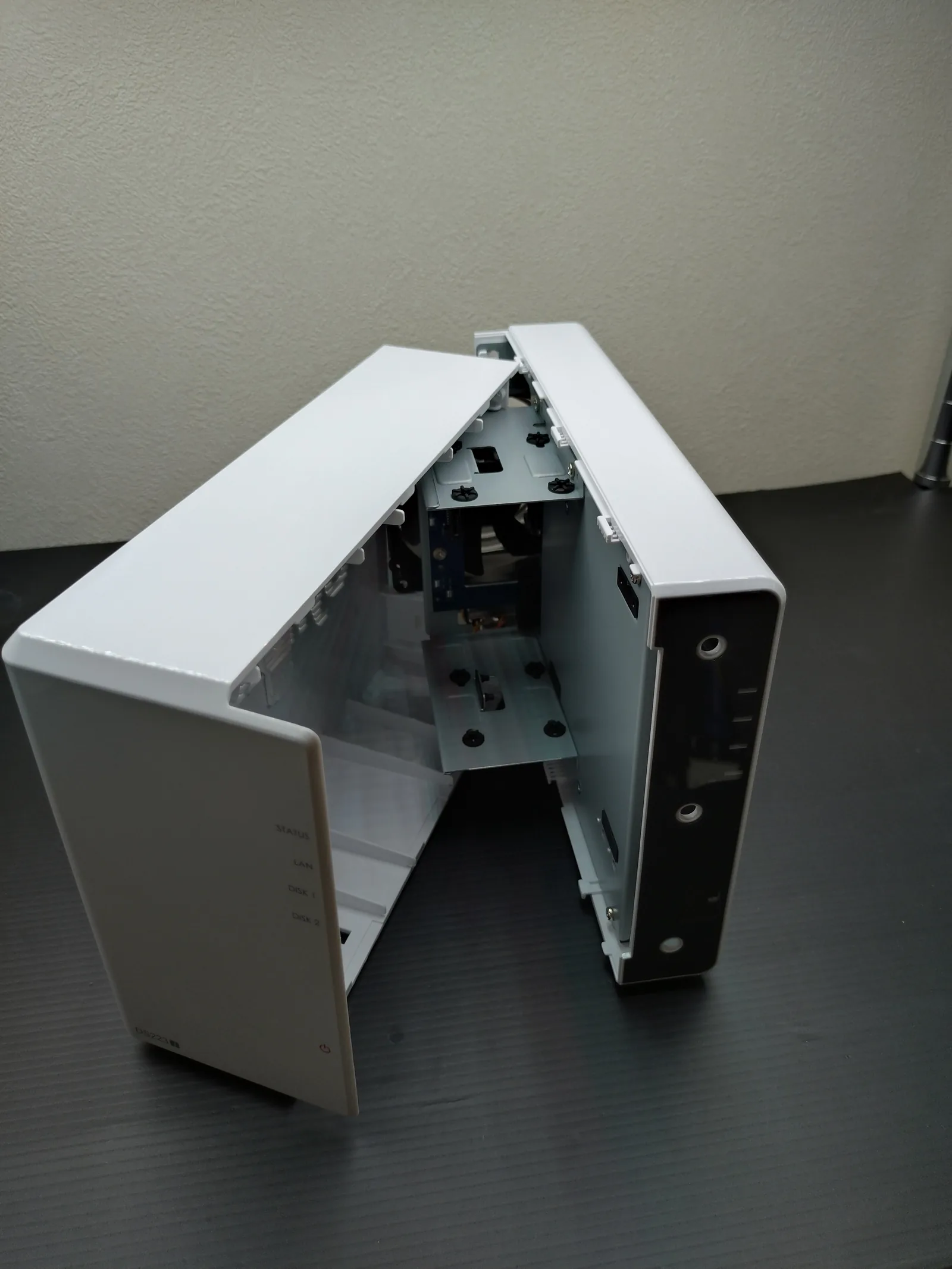
- DS223Jを安定した場所に置き、背面パネルのネジ(2本)をプラスドライバーで外す
- DS223Jの上部ケースをスライドさせて持ち上げ、取り外す
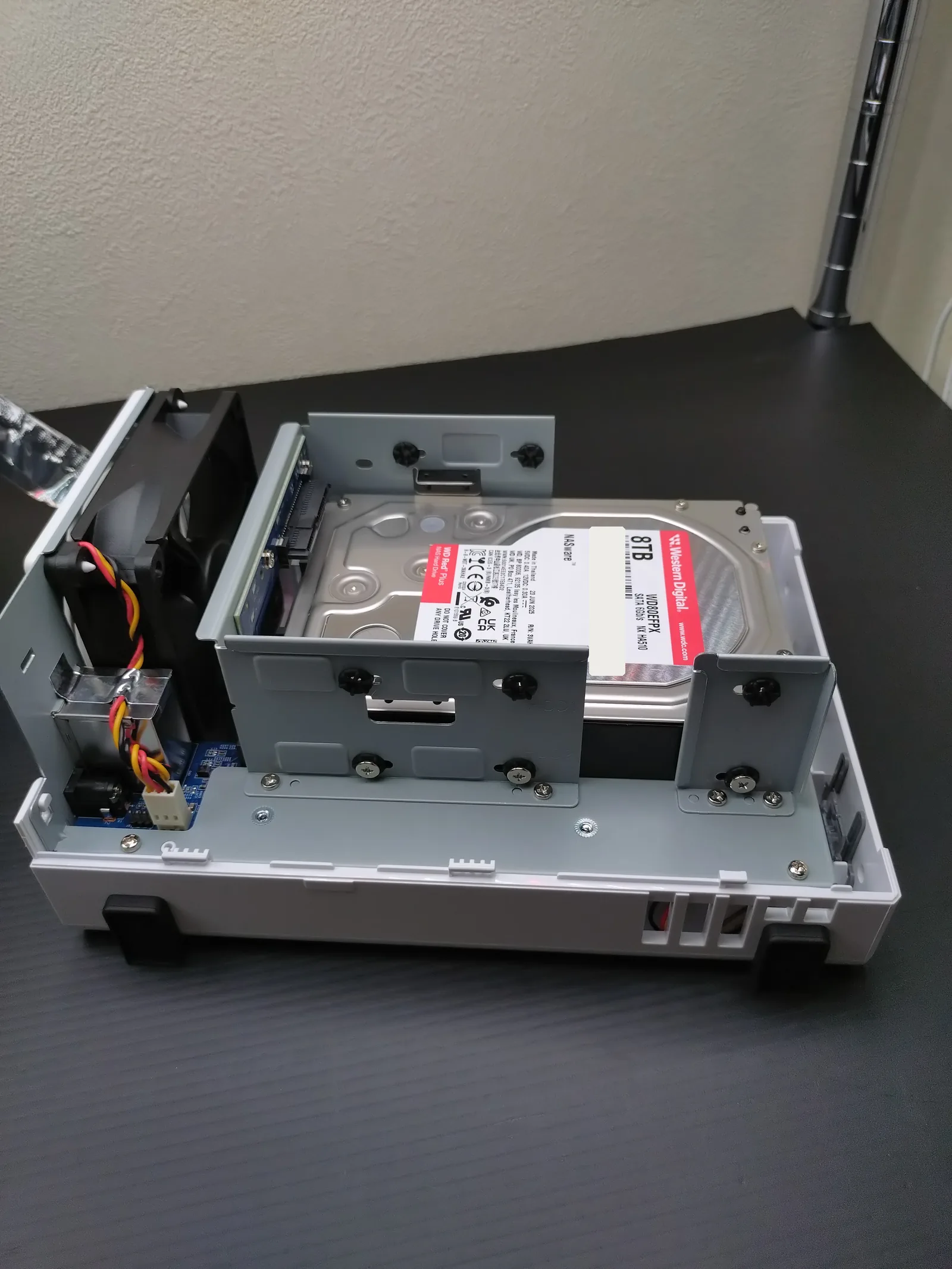
- HDD両脇の固定ネジ(片側2本、計4本)をプラスドライバーで外す
- HDDをベイから手前にスライドさせ、基板上のSATAコネクタから抜く(DS223Jは抜き差しするケーブルがない直結構造です)
- HDDを静かに取り出す(基板部分には触れないよう注意)
どちらのスロットのHDDを交換するか、必ず事前にDSMのストレージマネージャーで確認しておきましょう。スロット番号(ドライブ1・ドライブ2)を間違えないよう、メモか写真を残しておきます。
Step 4:新しいHDDを取り付ける
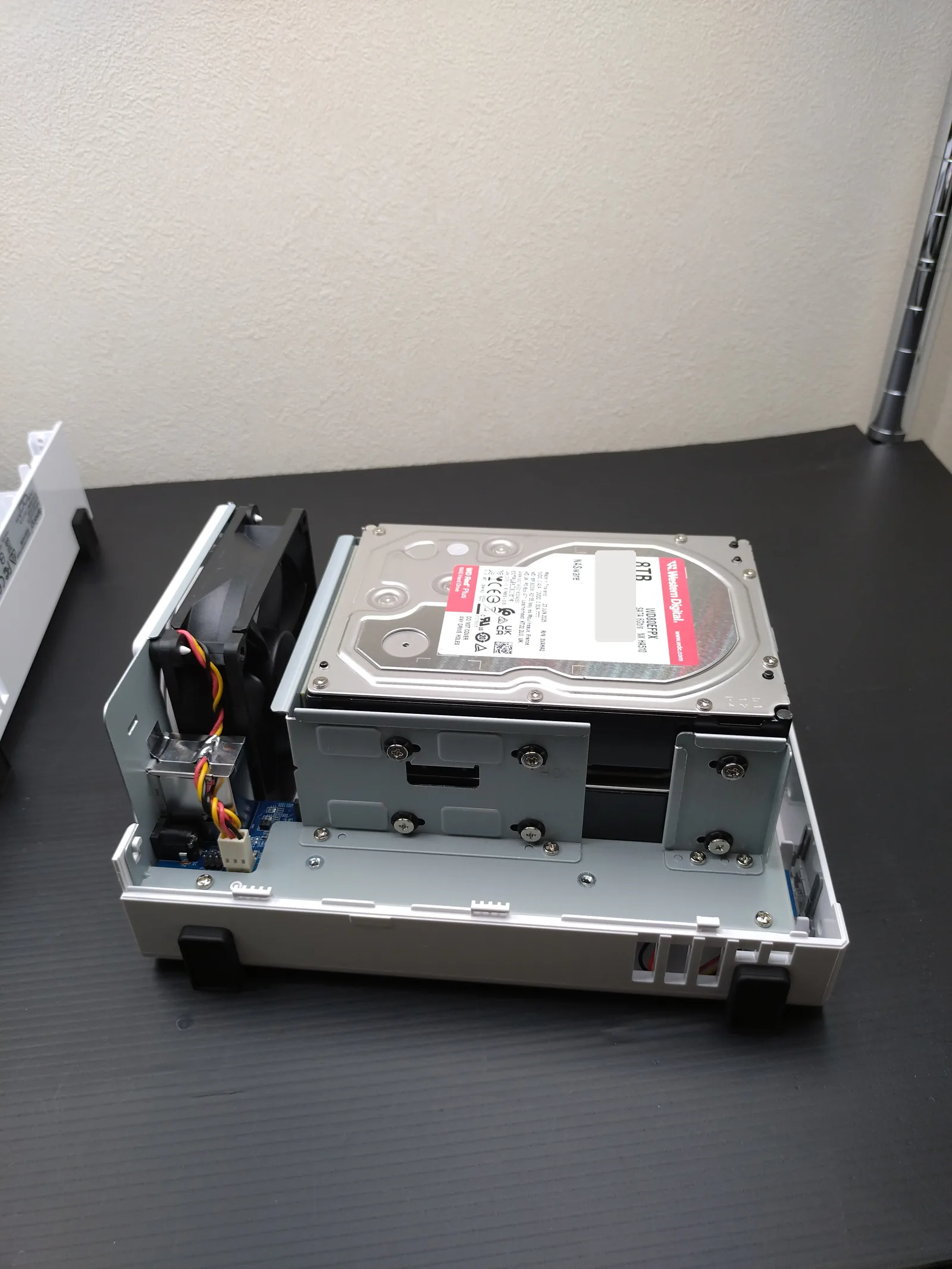
- 新しいHDDを、取り外したのと同じスロットにコネクタ位置を合わせて入れる
- ベイの奥までまっすぐ押し込み、基板のSATAコネクタにしっかり接続する
- HDD両脇の固定ネジ(片側2本、計4本)を締める(ただし締めすぎに注意)
- 上部ケースをスライドさせて元に戻し、背面ネジを2本締める
- 電源ケーブルとLANケーブルを再接続する
Step 5:電源を入れてDSMの状態を確認する
- DS223Jの電源ボタンを押して起動する
- 前面LEDが安定して点灯するまで待つ(1〜3分程度)
- ブラウザでDSMにアクセスする(
http://[NASのIPアドレス]:5000またはfind.synology.com) - DSMのメインメニューから「ストレージマネージャー」を開く
- ストレージプールの状態が「劣化」になっていることを確認する(正常な表示)
- ドライブ一覧に新しいHDDが「未使用」または「初期化済み」として認識されていることを確認する
この時点でストレージプールが「劣化」と表示されるのは正常です。残った1台にデータが保護されていますので、慌てずに次のステップへ進んでください。
Step 6:ストレージプールの修復(RAID再構築)を開始する
- ストレージマネージャーで「ストレージプール」を選択する
- 劣化状態のストレージプールを選択し、「アクション」ボタンをクリックする
- ドロップダウンメニューから「修復」を選択する
- 使用可能なドライブ一覧に新しいHDDが表示されていることを確認し、チェックを入れる
- 「次へ」をクリックし、確認画面で「OK」をクリックする
- ストレージプールのステータスが「修復中」に変わることを確認する
再構築(修復)の所要時間はHDDの容量によって大きく異なります。4TBで12〜24時間、8TBで24〜36時間程度かかることが多いです。再構築中もNASは通常どおり使用できますが、パフォーマンスは低下します。
再構築が完了すると、ストレージプールのステータスが「正常」に戻ります。DSMの通知設定でメール通知をONにしておくと、完了時に自動でメールが届いて便利です。
容量アップ時の注意点(2台とも交換する場合)
「2TBのHDDを2台 → 4TBのHDDを2台へ」のように、容量アップを目的としてHDDを交換する場合は、以下の点に注意が必要です。
1台ずつ順番に交換する(同時交換はNG)
RAID 1 / SHR構成では、2台のHDDを同時に取り外すとデータがすべて失われます。必ず1台目を交換して再構築が完了してから、2台目を交換するという順番を守ってください。
容量拡張のタイミング:再構築完了後に自動適用される
SHR構成の場合、2台ともより大きな容量のHDDに交換し終えると、DSMが自動的に拡張可能な容量を検出します。
- 2台目の再構築が完了したら、ストレージマネージャーを開く
- 「ストレージプール」→「アクション」→「容量の拡張」が選択できるようになる
- ウィザードに従って操作するだけで、新しい容量が使えるようになる
RAID再構築 vs 新規構成:どちらが良い?
| 方法 | メリット | デメリット | おすすめの場面 |
|---|---|---|---|
| 1台ずつ交換(再構築) | データを保持したまま容量アップできる | 再構築が2回で1〜3日かかる(4TB×2で1〜2日・8TB×2で2〜3日)。再構築中の負荷がかかる | 既存データを消したくない場合 |
| 2台同時に交換して新規構成 | 短時間(数時間)で完了する。クリーンな状態になる | 既存データがすべて消える。事前に完全バックアップが必要 | 完全バックアップがある場合、設定をリセットしたい場合 |
データの安全を最優先にするなら1台ずつ交換する方法を強くおすすめします。万が一のためにバックアップを取った上で、じっくり進めましょう。
交換後の確認ポイント
RAID再構築が完了したら、以下の項目をチェックして問題がないことを確認しましょう。
- ストレージプールのステータスが「正常」になっている(ストレージマネージャーで確認)
- ボリュームの状態が「正常」になっている(ストレージマネージャー → ボリューム)
- 新しいHDDのS.M.A.R.T.情報が正常(ストレージマネージャー → HDD / SSD → 対象ドライブを選択 → S.M.A.R.T.テスト)
- 容量アップした場合は、使用可能容量が増えていることを確認(コントロールパネル → 情報センター)
- 重要ファイルが正常に読み書きできることをテストする
- Hyper Backupの次回バックアップを手動実行して、新しいHDDへの書き込みが正常か確認する
よくある質問(FAQ)
Q1. DS223JでHDD交換中にNASにアクセスできますか?
A. 交換後の再構築(修復)中はアクセス可能ですが、電源OFFからHDD換装中はアクセスできません。DS223Jはホットスワップ非対応のため、HDD交換時は必ず電源をOFFにする必要があります。新しいHDDを取り付けて電源を入れ、修復を開始した後はNASに通常どおりアクセスできます。ただし修復中はパフォーマンスが低下するため、重い作業は避けることをおすすめします。
Q2. 再構築(修復)中に停電やシャットダウンが起きたらどうなりますか?
A. 再構築は中断されますが、途中状態から再開されるのが通常の挙動です。Synologyのストレージマネージャーは再構築の進行状況を記録しているため、電源が復旧して再起動すると修復が自動的に再開されます。万が一再開されない場合は、ストレージマネージャーから手動で「修復」を再実行してください。ただし、再構築中は冗長性が無い状態です。その間に残った1台が故障したり、電源断で書き込み途中のデータが壊れたりすれば、データを失う可能性はあります。再構築中こそUPS(無停電電源装置)と、作業前に取ったバックアップが効いてきます(UPSの選び方はNAS用UPSの選び方とおすすめ)。
Q3. 現在の4TBのHDDを8TBのHDDに交換して容量アップできますか?
A. はい、可能です。SHR構成では、1台目を8TBに交換して再構築が完了した後、2台目も8TBに交換して再構築を完了させます。両方の交換が完了したら、DSMのストレージマネージャーから「容量の拡張」を実行することで、増えた容量(4TB分)が使えるようになります。ただし、交換前のHDDより小さい容量への交換はできませんのでご注意ください。
Q4. HDDメーカーはSeagateとWD、どちらが信頼性が高いですか?
A. どちらも信頼性の高いNAS向けHDDです。長年のデータセンター運用データをもとにした故障率調査(Backblaze Drive Stats等)では、いずれも実用上問題のない故障率で推移しています。選ぶポイントは「Synologyの互換性リストに掲載されているか」「目的の容量が揃っているか」「現時点での価格」の3点が優先されます。同一機種の2台購入の場合、同じロットで購入するのは避けた方が無難(同時期に故障するリスクを下げるため)という意見もありますが、基本的には同一モデルを2台揃えるのが管理しやすく安心です。
Q5. 交換後に「ストレージプールが劣化」のままで「修復」が選べません。どうすれば良いですか?
A. 新しいHDDが正しく認識されているか確認してください。まずストレージマネージャーの「HDD / SSD」タブを開き、新しいHDDが「正常」または「未割り当て」として表示されているか確認します。認識されていない場合は、電源OFFでHDDがベイの奥までしっかり差し込まれているか(基板コネクタに確実に接続されているか)を確認し再起動してください。それでも解決しない場合は、HDD自体の初期不良の可能性があります。別のHDDで試すか、購入店へ問い合わせてください。
まとめ
Synology DS223JのHDD交換は、手順さえ守れば初心者でも安全に行えます。今回の内容をまとめます。
- DS223Jはホットスワップ非対応のため、交換前に必ず電源をOFFにする
- 交換前のバックアップは必須。Hyper Backupで外付けHDD / クラウドへ保存しておく
- 交換用HDDはSynology互換性リスト掲載のNAS向けモデル(WD Red Plus / Seagate IronWolf など)を選ぶ
- SHR / RAID 1構成の場合、1台ずつ順番に交換し、各交換後に再構築を完了させる
- 容量アップ時は2台の再構築完了後に「容量の拡張」をDSMから実行する
- 時間は3つに分けて見積もる。手を動かす作業は1〜2時間/NASが使えないのは電源OFFから起動までの間/冗長性が戻るまでの再構築は目安で4TBが12〜24時間、8TBが24〜36時間(2台とも交換するなら再構築が2回=4TBで1〜2日、8TBで2〜3日)。再構築中もNASは使用可能
HDDは消耗品です。突然の故障に備えて日ごろからS.M.A.R.T.情報を確認し、警告が出たら早めに交換する習慣をつけておくと安心です。この記事が、DS223Jをより長く安全に使い続けるお役に立てば幸いです。