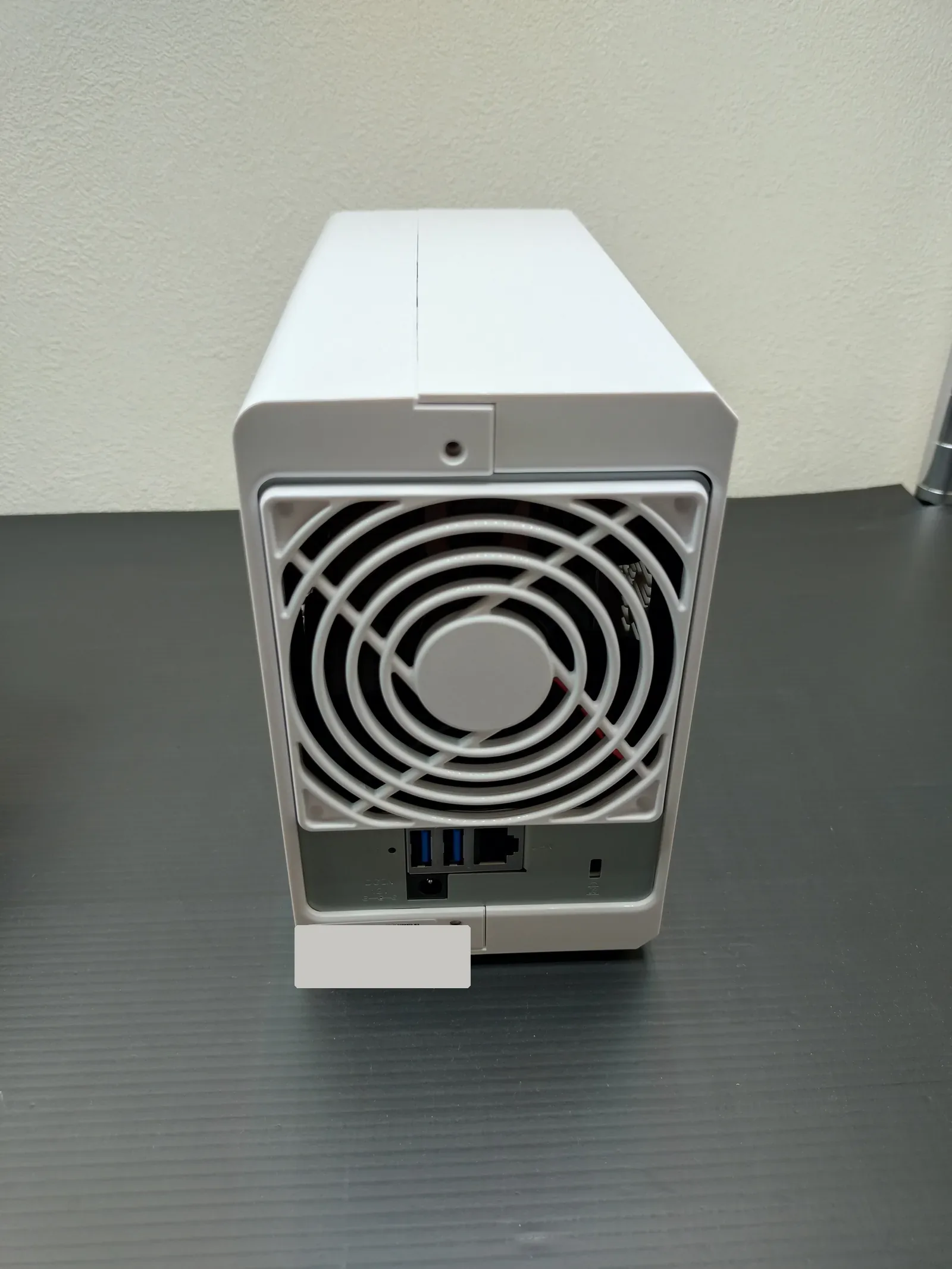
本レビューは、運営者が自費購入したDS223jを家族で1年以上使ってきた実機と、メーカーの公表スペックにもとづいています。掲載している写真はすべて運営者宅の実機を撮影したものです。
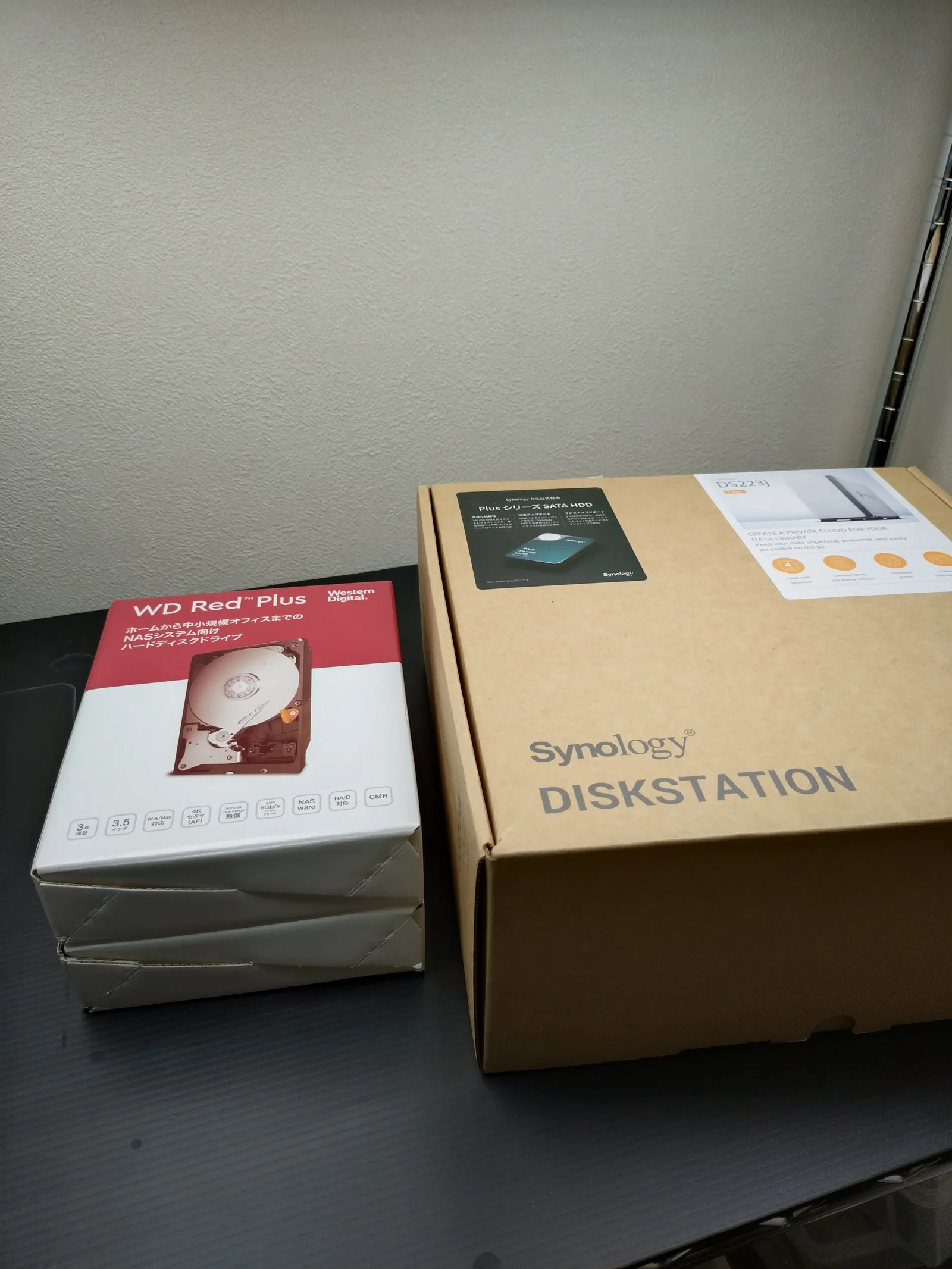
結論:DS223jは「安さ・簡単・Synologyの安心感」を両立した、初めての一台に選びやすい家庭用NAS
Synology DS223jは家庭で写真・動画を管理したい初心者のための2ベイNASです。実売価格は約33,460円。WD Red Plus 4TB(現行型番WD40EFZZ)×2(RAID1)と合わせて96,420円で実効4TBの安心ストレージ環境が手に入ります(価格の確認日は最も古いもので2026年10月21日)。運営者宅ではこの4TB×2構成で運用を始め、その後HDDを8TB×2(WD80EFPX)へ交換して、本体は1年以上使い続けています。
DS223jが向いている人:①家族の写真管理が主目的 ②複雑な設定は避けたい ③5年以上安定して使いたい ④予算を抑えたい(本体4万円以内)。
向かない人:①Plex・Jellyfin・Embyで4K動画のハードウェアトランスコードをしたい(2025年世代のSynologyは標準では効かないため、DS225+ではなくUGREEN DXP2800・QNAP TS-264が候補。理由は第3章で詳述) ②Dockerを本格運用したい(軽量コンテナは可・重い用途や仮想マシンはPlus系推奨) ③2.5GbE以上の高速ネットワークが必要。
迷ったときの基準はシンプルで、予算優先ならDS223j/長く使うならDS225+です。
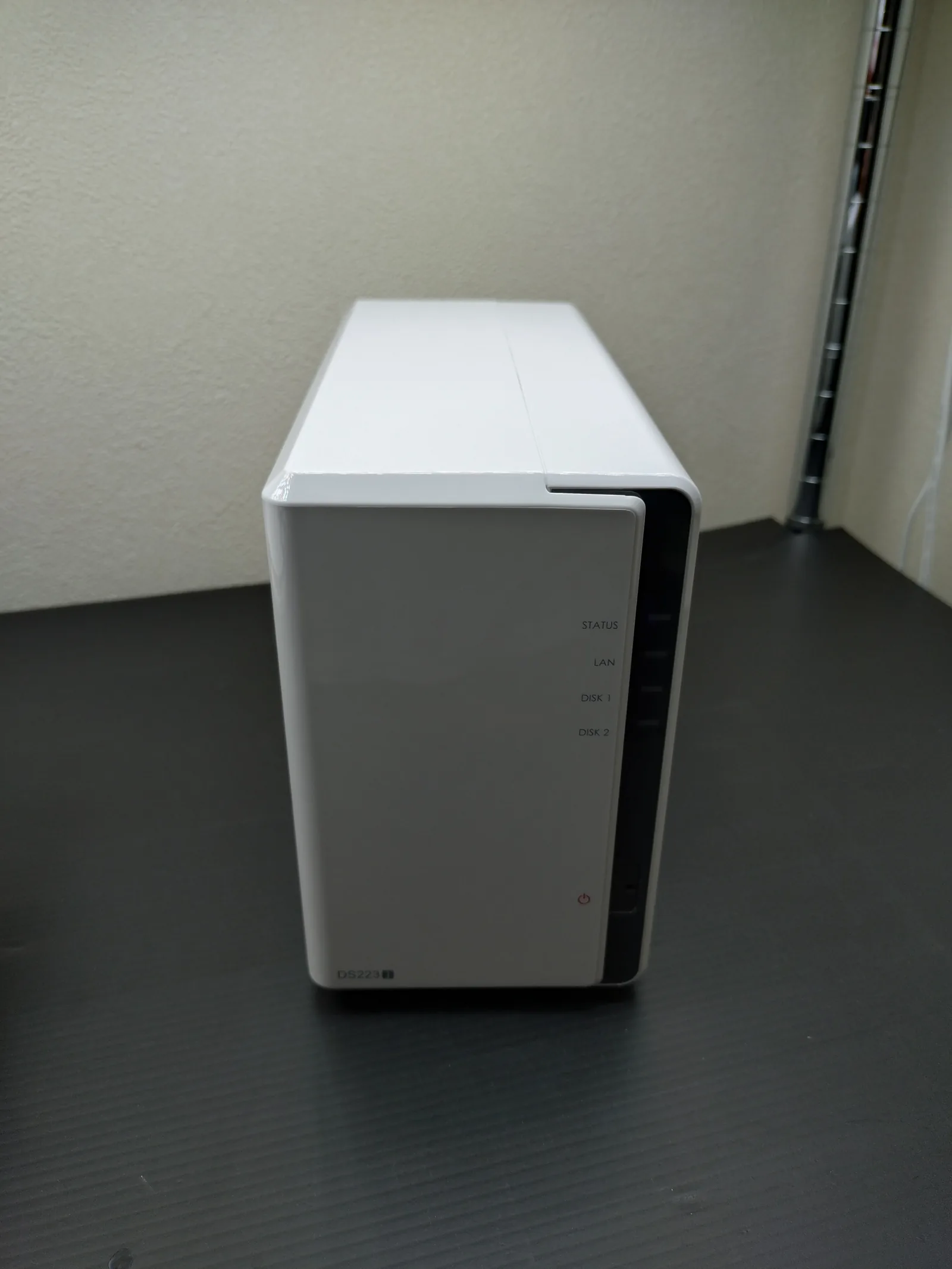
1. Synology DS223jの基本スペック(2026年7月時点)
| 項目 | スペック |
|---|---|
| CPU | Realtek RTD1619B(4コア 1.7GHz 64bit ARM) |
| メモリ | 1GB DDR4(オンボード、増設不可) |
| ドライブベイ | 3.5"/2.5" SATA × 2 |
| 最大容量 | 公式スペック表に上限の記載なし(2ベイ=対応ドライブ2本ぶん。搭載できるドライブは公式互換性リストを参照) |
| RAID対応 | Basic / JBOD / RAID 0 / RAID 1 / SHR |
| ネットワーク | 1GbE × 1(RJ-45) |
| USB | USB 3.2 Gen 1 × 2 |
| サイズ | 165 × 100 × 225.5 mm |
| 重量 | 約0.88kg(HDD無し) |
| 消費電力 | アクセス時約16.31W/HDDハイバネーション時約4W(公式値) |
| 騒音 | 静音クラス(正確な値は公式仕様参照) |
| OS | DSM 7系(日本語対応。DS223j向けはDSM 7.4.1用の更新ファイルまで公式アーカイブで確認・2026年7月時点) |
出典:Synology公式スペックシート(2026年7月閲覧)
2. 1年以上使ってわかったDS223jの7つの魅力
① DSMで操作が驚くほど簡単
SynologyのOS「DSM(DiskStation Manager)」はWindowsに似たデスクトップ風UIで、初心者でも10分あれば基本設定が完了します。DS223jは発売から3年以上たった今もDSMの更新対象で、公式アーカイブにはDS223j向けのDSM 7.4.1用ファイルが並んでいます(2026年7月確認)。買った機種が数年で置き去りにされない、というのが実際に長く使ううえでの安心材料です。ただし更新の通知が来たからといって即座に上げる必要があるかは別の話で、判断材料はDSM 7.4は今すぐ更新すべきかにまとめました。
② RAID 1で写真データを守る
2台のHDDで同じデータを持つRAID 1構成なら、1台故障してもデータが残ります。Synology独自のSHR(Synology Hybrid RAID)を使うと、異なる容量のHDDを混在させて効率的に運用可能。運営者宅では使用中にHDDの代替セクタ増加(S.M.A.R.T.の警告)が始まったことがありますが、該当ドライブを交換するだけでデータを失わずに復旧できました。
RAID 1はあくまで「HDD1台の故障」への備えです。誤削除・ランサムウェア・2台同時故障には無力なので、後述のHyper Backupなどで別媒体・クラウドへのバックアップも併用してください。
③ Synology Photos・DS file等スマホアプリ充実
| アプリ | 用途 |
|---|---|
| Synology Photos | 写真の自動バックアップ・AI顔認識 |
| Synology Drive | PC・スマホのファイル同期 |
| DS file | NASファイルへのスマホアクセス |
| DS note | Evernote代替のメモ同期 |
④ 家族全員でのマルチユーザー対応
複数のユーザーアカウントを作成可能(上限は公式仕様参照)。家族ごとに専用フォルダを割り当てられ、アクセス権限もフォルダ単位で細かく設定できます。
⑤ 多彩なバックアップ機能
- Hyper Backup:世代管理つきバックアップでランサムウェア対策。Synology C2・Amazon S3・Backblaze B2等のクラウドや外付けHDDへ自動バックアップでき、誤削除・暗号化被害の前の状態に戻せます
- Synology Drive Client:PC・Macのフォルダを自動同期&バックアップ(※法人向けのActive Backup for BusinessはPlusシリーズ以上の対応で、DS223jでは使えません)
⑥ QuickConnectで簡単リモートアクセス
複雑なポート開放・VPN設定不要で、外出先から自宅NASにアクセス可能。固定IP契約不要で、家族のスマホ・iPadから写真を閲覧できます。
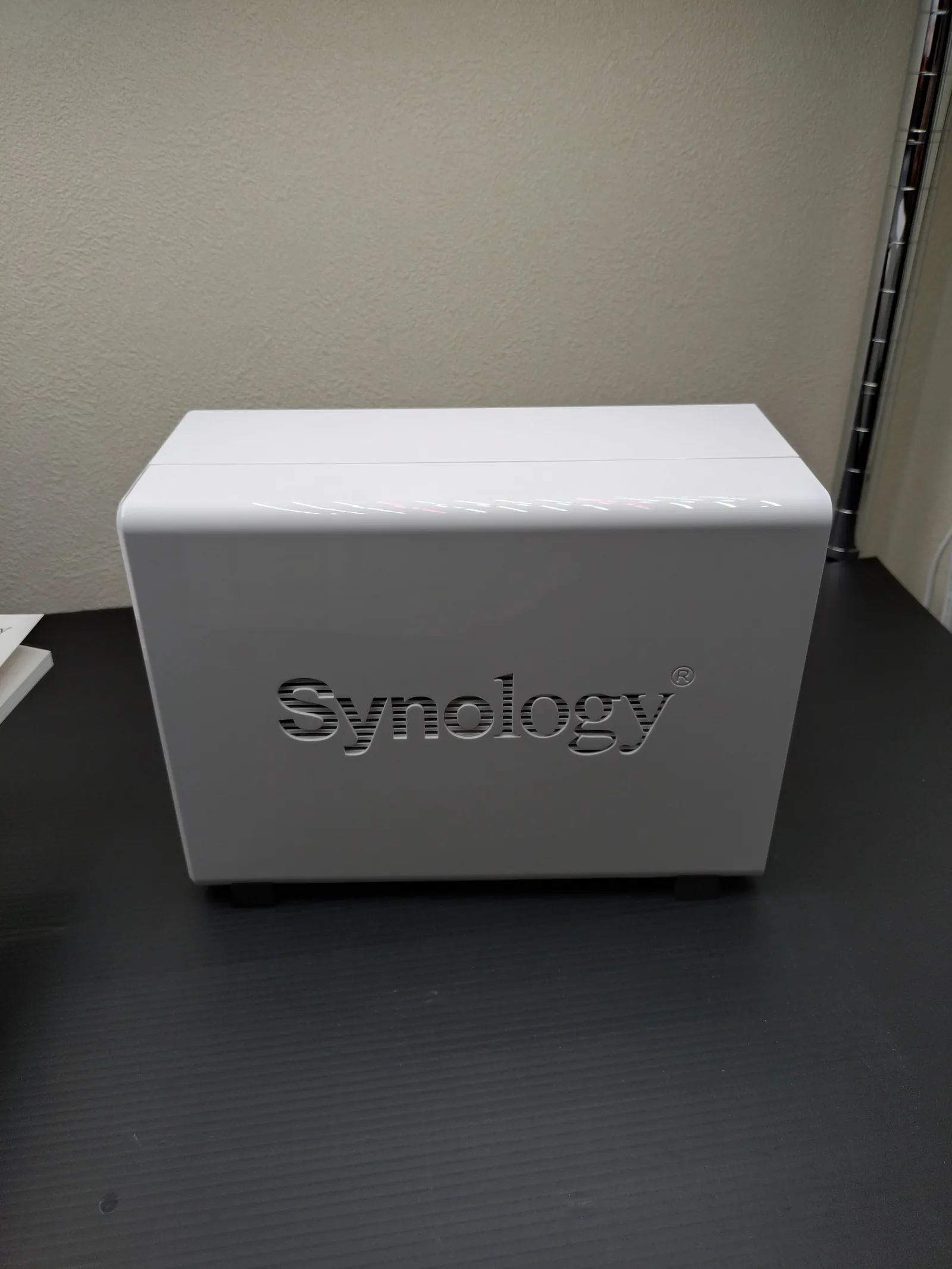
⑦ 低消費電力・静音設計
消費電力はアクセス時約16.31W・HDDハイバネーション時約4Wと省エネ(公式値)。リビングに置いて1年以上使っていますが、動作音が気になったことはなく、同じ部屋のPCのほうがはるかに大きい音を出しています。電気代は、夜間にHDDをスピンダウンさせる運用(アクセス8時間/日相当)で月約180円。スピンダウンなしの連続フル稼働なら、カタログ値ベースで月約370円です(16.31W×24時間×365日÷1000×31円/kWh=年約4,400円)。試算の前提はNASの電気代で解説しています。
3. DS223jで何ができるか(活用シーン別)
| 用途 | 推奨度 | 実現性コメント |
|---|---|---|
| スマホ写真の自動バックアップ | ◎ | Synology Photos標準対応 |
| 家族の動画ライブラリ共有 | ○ | フルHDまで快適、4Kは要注意 |
| PC/Macの自動バックアップ | ◎ | Synology Drive Client(PC/Mac同期・無料) |
| リモートワークのファイル共有 | ○ | Synology Driveで数人までOK |
| 監視カメラ録画(Surveillance Station) | △ | 2カメラまで無料ライセンス。4TB HDDなら約1ヶ月ぶんの録画を保持できます |
| 4K動画トランスコード | × | CPUパワー不足。Plex等でのハードウェア変換が目的ならDXP2800・TS-264 |
| 仮想マシン(VM)運用 | × | 非対応 |
| Docker・コンテナ | △ | DSM7.2〜対応。arm64イメージ・軽量用途のみ(本格運用はPlus系) |
| Plexメディアサーバー | △ | ダイレクトプレイのみ |
使い方①:スマホ写真の自動バックアップ(最もおすすめ)
DS223jの主役級の使い方です。スマホにSynology Photosアプリを入れ、初回設定で「バックアップを有効化」をオンにするだけで、以降は撮った写真・動画がWi-Fi接続時に自動でNASへ保存されます。クラウドの月額課金なしでHDD容量ぶんの大容量な保存先を自分で持てるので、「iPhoneの空き容量が足りません」の通知から解放されるのが一番の体感メリットです。AI顔認識で人物ごとの自動アルバムも作られ、家族の成長記録を後から探しやすくなります。
・家族4人のスマホ写真:約3.2万枚(約180GB)
・AI顔認識の精度:明るい写真で約90%が正しく仕分け
・初回バックアップ:Wi-Fi環境で約18時間
・日常の自動バックアップ:夜間30分以内で完了
・祖父母のiPadに共有アルバムを表示しておくと、孫の写真が自動で届く
写真整理の具体的な運用はスマホの写真をNASに自動バックアップする方法にまとめています。
使い方②:PC・Macのフォルダを丸ごと自動バックアップ
Synology Drive Client(無料)をPCに入れると、指定フォルダをNASへ常時同期できます。仕事のファイルや作りかけの資料を、保存するたびに自動で二重化できるので、PCが突然壊れても直前の状態から復元できます。世代管理も効くため、「昨日の版に戻したい」にも対応できます。
ここで誤解しやすいのが復元できる範囲です。戻せるのはDrive Clientでバックアップしたフォルダ内のファイル(世代ごと)で、OS・アプリ・設定を含むPC全体の復元はActive Backup for Business(Plusシリーズ以上)の機能のため、DS223jでは使えません。OSが壊れたときは、OSを入れ直したあとにDrive Clientを再設定してファイルを戻す流れになります。
復元範囲の出典:Synology データバックアップ ソリューション(公式)(PC全体のバックアップ・復元はActive Backup for Businessの機能)/Synology Driveでコンピュータのデータをバックアップする方法(ナレッジセンター)(Drive Clientはフォルダ単位のバックアップと世代復元)。いずれも2026年9月7日確認。
使い方③:外出先から自宅の写真・ファイルにアクセス
QuickConnectを設定すれば、ポート開放や固定IP契約なしで外出先からアクセスできます。旅行先で「あの写真を親に見せたい」ときも、スマホのSynology Photosから自宅NASの写真を直接開けます。難しいネットワーク知識は不要で、初期設定時にQuickConnect IDを1つ決めるだけです。管理者アカウントには2段階認証を必ず設定してください。
使い方④:家族の動画ライブラリを共有
フルHDまでの動画なら、DS fileアプリやSynology Photosでスマホから再生できます(Video Station/DS videoはDSM 7.2.2で廃止)。ただし4K動画のリアルタイム変換(トランスコード)はCPU性能上むずかしく、元の解像度をそのまま再生できる機器での視聴が前提になります。ここで注意したいのは、Synologyの上位機に上げても解決しない点です。Plex・Jellyfin・Embyでのハードウェアトランスコードは、2025年世代のSynology(DS225+/DS425+/DS925+)ではDSMの標準状態で効きません(DS225+・DS425+はQuick Sync内蔵のCeleron J4125ながらドライバ対応が外され、DS925+はAMD Ryzen V1500BでQuick Sync自体が非搭載)。写真管理・ファイル共有・Docker・純正アプリでの再生には影響しません。4Kのトランスコード配信が主目的ならIntel N100のUGREEN NASync DXP2800やQNAP TS-264が候補です。詳しくはPlex・Jellyfin・Embyの比較をご覧ください。
4. 姉妹機・競合機種との比較
| 機種 | 実売価格 | CPU | メモリ | LAN | 用途 |
|---|---|---|---|---|---|
| Synology DS223j | 約33,460円 | Realtek RTD1619B | 1GB固定 | 1GbE | 初心者・写真中心 |
| Synology DS224+(終売) | 約52,000円 | Intel Celeron J4125 | 2GB(最大6GB) | 1GbE×2 | PC/VMバックアップ・4K対応 |
| Synology DS225+(新型) | 約64,600円 | Intel Celeron J4125 | 2GB(最大6GB) | 2.5GbE×1+1GbE×1 | 新世代2ベイ決定版 |
| UGREEN NASync DXP2800 | 約47,900円 ※定価は2026年9月の改定後65,880円(在庫のある店の実売は上記) | Intel N100 | 8GB(最大16GB) | 2.5GbE | 高性能・Docker可 |
| QNAP TS-233 | 約37,000円 | ARM Cortex-A55 | 2GB | 1GbE | QTS好き向け |
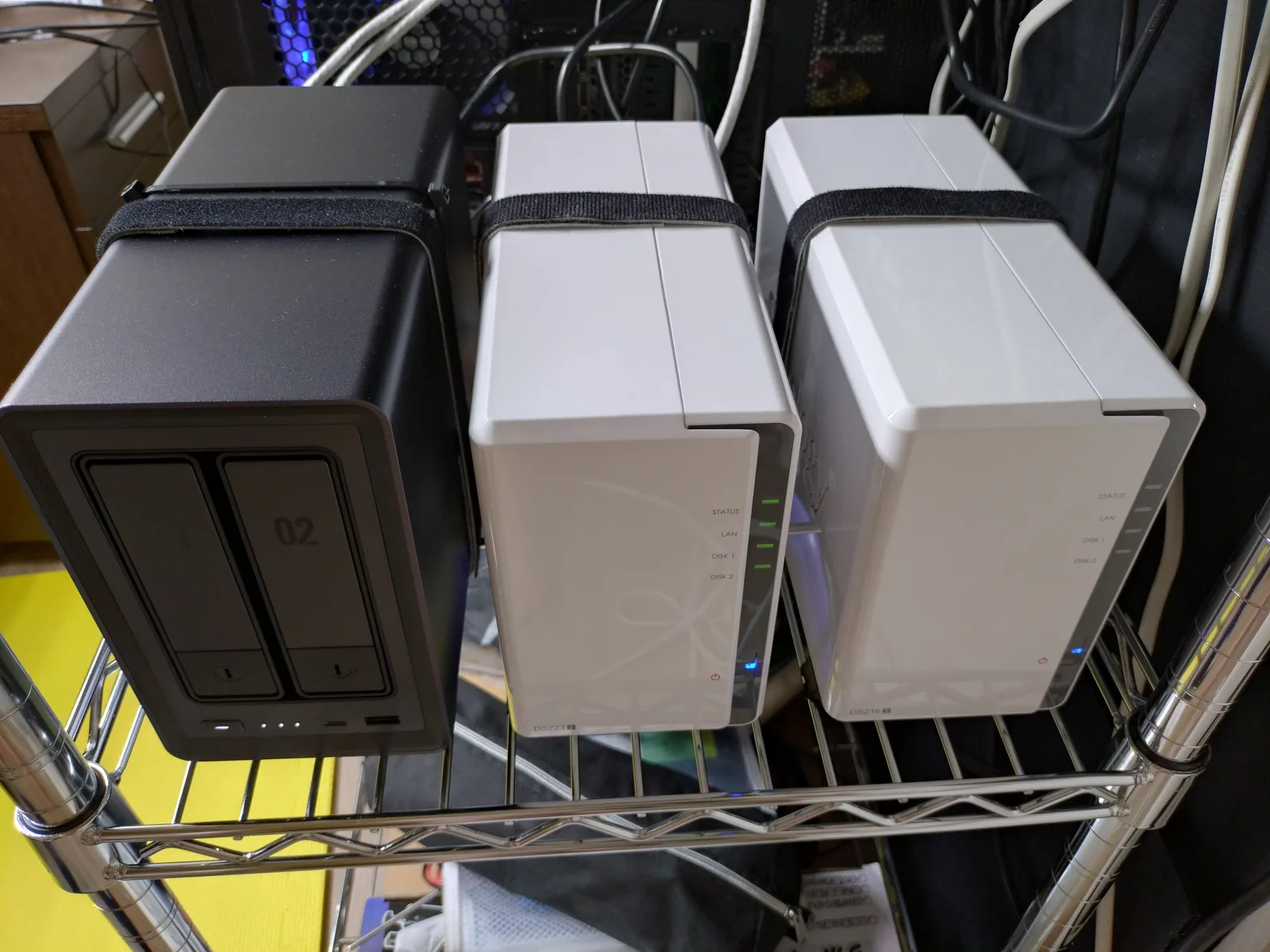
2026年時点で新規購入を検討するなら、「初めてのNASで失敗したくない」「3万円台で収めたい」「家族写真が主用途」の方にDS223jは有力です。性能を求めるなら少し上のDS225+(実売約64,600円)がコスパ良好です。
5. セットアップ手順(初めての方向け)
- NASとルーターをLANケーブルで接続
- HDD(WD Red Plus等)を取り付け、電源ON
- PCで
find.synology.comにアクセス - DSMインストール(約10分)
- 管理者アカウント・QuickConnect設定
- 「ストレージマネージャー」でRAID構築
- パッケージセンターから必要アプリ(Synology Photos等)をインストール
- スマホにSynology Photosアプリをダウンロードして同期開始
開封からSynology Photosの自動バックアップ開始までは約1時間。RAID1の初回同期にさらに6〜10時間かかりますが、その間もNASは使えます。
6. 1年以上使ってわかった弱点・不満点
- メモリ1GB固定・増設不可:家族が同時に操作すると、ブラウザのDSM画面(UI)がカクつきます。ファイル同期や写真アップロード自体は続きますが、管理画面の操作感は明確に落ちます
- 1GbE止まり:1GbEの実効転送は一般に110MB/s前後(理論値125MB/s)で、2.5GbE化はできません。LANポートは1つだけなのでリンクアグリゲーションによる二重化も不可です
- CPUが非力:4K動画トランスコード不可。VPNサーバーなど常駐サービスを重ねると体感が重くなります
- Dockerは軽量用途のみ:運営者の実機(DSM 7.2以降)ではContainer Manager 24.0.2-1543が稼働中です(2026年9月6日確認)。ただしメモリ1GB・arm64イメージ限定のため、動かせるのは軽量なコンテナ1〜2本までです
- M.2 SSDキャッシュ非対応:ランダムアクセスの高速化はできません
- スナップショットは対応だが運用余力は控えめ:DS223jはDSM 7.2-64570以降でBtrfs+Snapshot Replicationに対応済みです。スナップショットで誤削除やランサムウェア被害の直前状態へ即時復元でき、さらにHyper Backupと組み合わせれば二重の防御になります。ただしメモリ1GBのため、多世代・多共有フォルダを高頻度で保持する運用ではメモリ2GB以上のDS225+などのほうが余裕があります(対応状況はSynology公式の適用モデル一覧参照)
- 上位のPlus系という選択肢:DS224+・DS225+はDS223jの後継ではなく上位クラスで、CPU・メモリに余裕があります(現行はDS225+)
7. 向いている人・向いていない人
- 初めてのNAS購入で失敗したくない方
- 家族写真・動画の保存が主目的の方
- PC/Macのバックアップを自動化したい方
- 月々のクラウド課金(iCloud・Google One)から卒業したい方
- 予算3万円台に抑えたい方
ひとつでも当てはまるなら、DS223jは有力候補です。本体の最新価格・在庫は記事末の受け皿から楽天・Amazonで確認できます。
- 4K動画をPlex等でリアルタイム配信(ハードウェアトランスコード)したい方 → UGREEN DXP2800・QNAP TS-264推奨
- Dockerを本格運用・仮想マシン(VM)を使いたい方 → DS425+/DXP2800推奨(VMはARM機非対応/DS223jのDockerは軽量用途のみ)
- 10人以上が同時にアクセスする使い方をしたい方
- 2.5GbEや10GbEの高速ネットワーク環境を活かしたい方
- SSDキャッシュを使いたい方 → DS425+/DS925+推奨
Docker・同時アクセス・ネットワーク速度が理由で当てはまった方は、2.5GbE+Celeron J4125を積んだ新世代のDS225+が長く使えて安心です。当てはまった理由がPlex等の4Kトランスコードだけなら、DS225+ではなくDXP2800・TS-264側を見てください(理由は第3章の使い方④)。
8. よくある質問(FAQ)
DS223jはHDDが別売りです。RAID1で使うなら同容量2台を用意します。まず1台目に選ばれやすい定番がこちら。
まとめ:DS223jは初めての一台に選びやすい家庭用エントリーNAS
この記事の要点
- DS223jは2026年も現役の家庭用エントリー機の定番(約33,460円)
- 家族4人・写真約3.2万枚(約180GB)を1年以上運用して故障なし。夜間スピンダウン併用の電気代は月約180円
- 4Kトランスコードは非対応・Dockerは軽量コンテナ1〜2本まで(本格運用はPlus系、Plex等の4KハードウェアトランスコードはDXP2800・TS-264)
- 弱点はメモリ1GB固定(同時操作でUIがカクつく)・1GbE1ポート・M.2 SSDキャッシュ非対応
- WD Red Plus 4TB(現行型番WD40EFZZ)×2と合わせて96,420円でフル環境構築可能(実効4TB)
- 予算優先ならDS223j/長く使うならDS225+(2.5GbE+1GbE・Celeron J4125)
▶ DS223とDS223jの違い・どちらを選ぶか
▶ DS223j vs DS224+/後継機DS225+はどっち
▶ DS223jの対応HDDとHDD交換手順
▶ 初心者におすすめの2ベイNASランキング
▶ NAS用HDDのおすすめ
・Synology DS223j Synology公式スペックページ(DS223j)
・Synology DSM(DiskStation Manager)公式ページ
・Synology Snapshot Replication 適用モデル一覧(DS223jはDSM 7.2-64570以降でBtrfs対応・2026年7月確認)
・価格.com DS223j 最安値ページ(2026年7月閲覧)