- Btrfs対応モデルを使っているなら、基本はBtrfs(スナップショット・自動修復でデータ保護が強い)
- 性能を最優先するなら ext4(Surveillance Station・Webサーバー・DBなど連続書き込み用途)
- Synologyは入門機のDS223j・DS124もBtrfs対応(対応可否はモデルごと=公式の対応機種一覧と製品仕様で確認できる)
- あとから ext4 → Btrfs への変換は不可。作り直しになるため最初の選択が重要
SynologyのNASでボリュームを作るとき、「ext4」と「Btrfs」の2択で迷った経験はありませんか。どちらでも普通にファイルは保存できますが、スナップショット・自動修復・圧縮といった高度な機能の有無に大きな差があります。用途別の選び方・2026年時点のSynology対応モデル・実機(DS223j)での確認結果まで、ボリューム作成前に押さえたい点をまとめました。
広告(楽天市場・閲覧履歴にもとづく自動表示)
NASのファイルシステムとは?ext4とBtrfsの基本を3行で理解する
ファイルシステムとは、HDDやSSDに保存したデータを整理して読み書きするための仕組みです。同じ10TBのHDDでも、どちらで初期化するかで使える機能と安全性が変わるため、ボリューム作成は最初の重要な分岐点になります。
ext4(イーエックスティーフォー)
2008年にLinuxへ正式導入された、Linux業界の標準ファイルシステムです。シンプル・高速・安定の3拍子が揃い、サーバーから組み込み機器まで幅広く採用されています。「枯れた技術」としての信頼性が最大の特徴です。
Btrfsとは(ビーツリーエフエス / バターエフエス)
Btrfsとは、コピーオンライト(CoW)技術でスナップショット・自動修復・圧縮を実現する次世代ファイルシステムです。Fedora・openSUSEなどで標準採用され、Synology DSMでも家庭用モデルの推奨FSに位置付けられています。ext4との最大の違いは、データ破損の検出・修復(チェックサム)と過去世代への復旧(スナップショット)が標準機能で使える点です。
ext4 vs Btrfs:機能比較表(2026年8月時点)
| 項目 | ext4 | Btrfs |
|---|---|---|
| リリース年 | 2008年(Linux 2.6.28) | 2009年(Linux 2.6.29) |
| 安定性 | 非常に高い長年の実績 | 高いCoW部分は十分成熟 |
| パフォーマンス | 高速ランダムI/Oに強い | 標準CoWのため書き込みがやや遅い |
| スナップショット | 非対応 | 対応ボリューム単位で作成 |
| 自動修復(整合性) | 非対応 | 対応チェックサムで検出・修復 |
| 圧縮機能 | 非対応 | 対応zstd・lzo・zlib |
| RAID機能 | OSレイヤ(mdadm)と併用 | 内蔵RAIDあり(Synologyではmdadm併用) |
| 最大ファイルサイズ | 16 TiB(4KiBブロック時) | 16 EiB(理論値/Linux VFS上限は8 EiB) |
| 最小メモリ要件 | 512MB程度から動作 | 1GB以上を推奨 |
| DSMサポート | 全モデル対応 | 対応機種はモデルごと(公式一覧・製品仕様で確認) |
| Synology推奨用途 | Webサーバー・Surveillance Station | 通常のファイル保存・写真動画・バックアップ |
出典:KernelNewbies「Linux 2.6.29」(Btrfsのマージ・最大ファイルサイズ16 EiB)
Btrfsの主要機能(スナップショット・自動修復・圧縮)
① スナップショット機能
スナップショットは、ある時点のフォルダ・ボリュームの状態を「瞬時に記録」する仕組みです。誤削除・誤上書き・ランサムウェアによる暗号化が起きても、記録した時点の状態に戻せます。
Btrfsのコピーオンライト(CoW)は、データを複製せず「変更された部分だけ記録する」仕組みです。このため作成に要する時間はほぼ一瞬、ディスク容量もほとんど消費しません。Synology NASなら標準機能の「Snapshot Replication」から扱えます。
取得は手動のほか最短5分間隔の自動スケジュールにも対応し、保持ポリシーは「最新◯世代」「◯日間ぶん」「スマート保持(直近は細かく・古いものは間引く)」の3方式。容量は差分方式なので更新が少なければほとんど増えず、保持ポリシーを設定しておけば古い世代は自動削除されます(保持数には上限があり、無制限に貯め続けられるわけではありません)。
出典:Snapshot Replication 技術仕様(Synology公式・最短5分間隔/保持ポリシー3方式)
▼ 空きが減ってきたときの世代整理はHDDが高くて買えないときの選択肢にまとめています。
スナップショットは「バックアップの代わり」ではなく「誤操作からの即時復旧手段」です。本体故障やランサムに備えるなら、別NAS・外付けHDD・クラウドのいずれかへのバックアップ併用が鉄則です。
▼ もう1台のバックアップ先(外付けHDD/SSD)の選び方と、外付け側をext4にするかNTFSにするかはNASのバックアップ先に使う外付けHDD/SSDの選び方にまとめています。
② 自動修復(データ整合性チェック)
Btrfsはすべてのデータとメタデータにチェックサムを付けて保存し、読み出すたびに照合します。これによりビット反転・サイレントコラプション(静かに進むデータ破損。ビットロットとも呼ばれます)を検出でき、SHRやRAID 1/5/6のように冗長性のある構成なら破損を検出した時点で正常なデータから自動修復が走ります。「気付かないうちに写真が壊れていた」という長期保存のトラブルを防げる点がBtrfsの強みです。
③ データ圧縮
Btrfsはボリューム単位・ファイル単位で透過圧縮が可能で、対応アルゴリズム(zstd・lzo・zlib)のうちzstdは圧縮率と速度のバランスに優れているとされています。ただし圧縮率はデータ内容次第で大きく変動します。テキストやログは縮みやすい一方、JPEG・動画・ZIPのようにすでに圧縮済みのデータはほとんど縮みません。写真・動画中心のNASでは効きにくく、ドキュメント主体のフォルダだけ有効化するのが現実的です。
結局どちらを選ぶ?用途別の判断基準
「Btrfsの方が高機能」と聞くとext4を選ぶ意味がないように感じますが、Synology公式も特定の用途では ext4(またはチェックサム無効)を推奨しています。BtrfsはCoWのぶん書き込みがわずかに遅く断片化も起きやすいため、連続書き込みが続く用途には向かないからです。
🔶 ext4 が向いている人
- Surveillance Station(監視カメラ録画):24時間連続の大量書き込みに、CoWのオーバーヘッドが乗らない
- Webサーバー・WordPress:小さなファイルへの頻繁な書き込みと相性が良い
- データベース用途:MariaDB・PostgreSQLのDBファイルはCoWで断片化しやすい
- メモリ1GB未満の古い機種:Btrfsのメタデータ処理にはメモリが必要
🔷 Btrfs が向いている人
- 家族の写真・動画をNASで長期保管したい
- 誤削除・ランサムウェア対策を強化したい
- Synology Photos・Driveをメインで使いたい
- スナップショットで世代管理したい
- Btrfs対応モデルを使っている(メモリ1GB機でも可・快適に使うなら2GB以上)
家庭用NASの主流である「ファイル保存・写真動画バックアップ・Synology Photos活用」では、Btrfsの弱点は体感に響きにくいのが実情です。監視カメラやWeb/DB用途でなければ、家庭利用でext4をあえて選ぶ理由はほとんどありません。
家庭用NASの用途(写真・動画・バックアップ・家族共有)では、スナップショットによる「誤削除からの復旧しやすさ」が効きます。データ保護を重視するなら、まずBtrfsで始める方針で良いでしょう。
実機で確認:DS223j(RAID 1 × Btrfs)でスナップショットを使ってみた
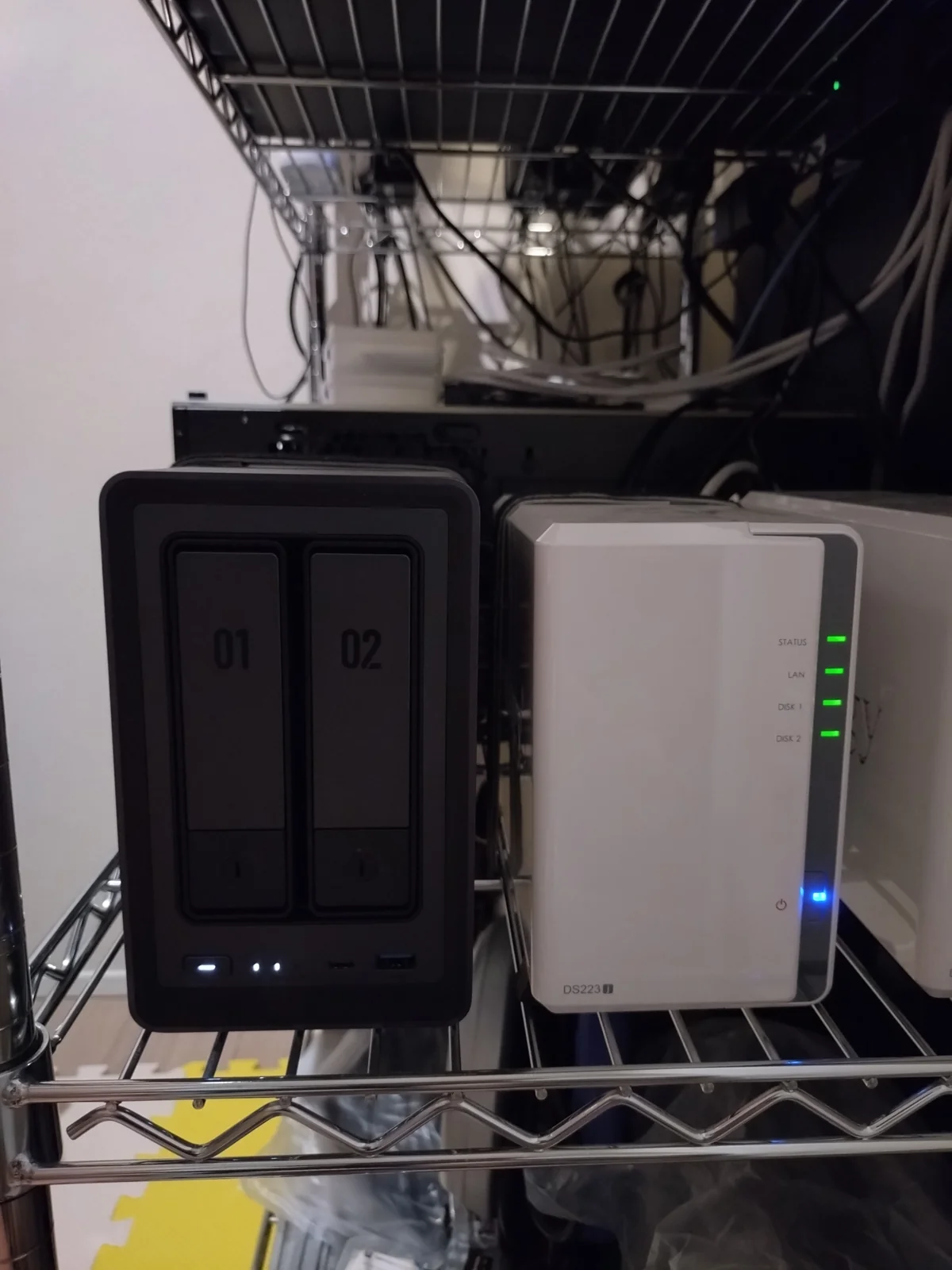
検証環境:Synology DS223j(2ベイ・RAID 1・7.3TB)/ボリューム1=Btrfs/連続稼働80日超(2026年6月時点)。クライアントはWi-Fi 6(IEEE 802.11ax・Intel AX201)接続のWindows PC。
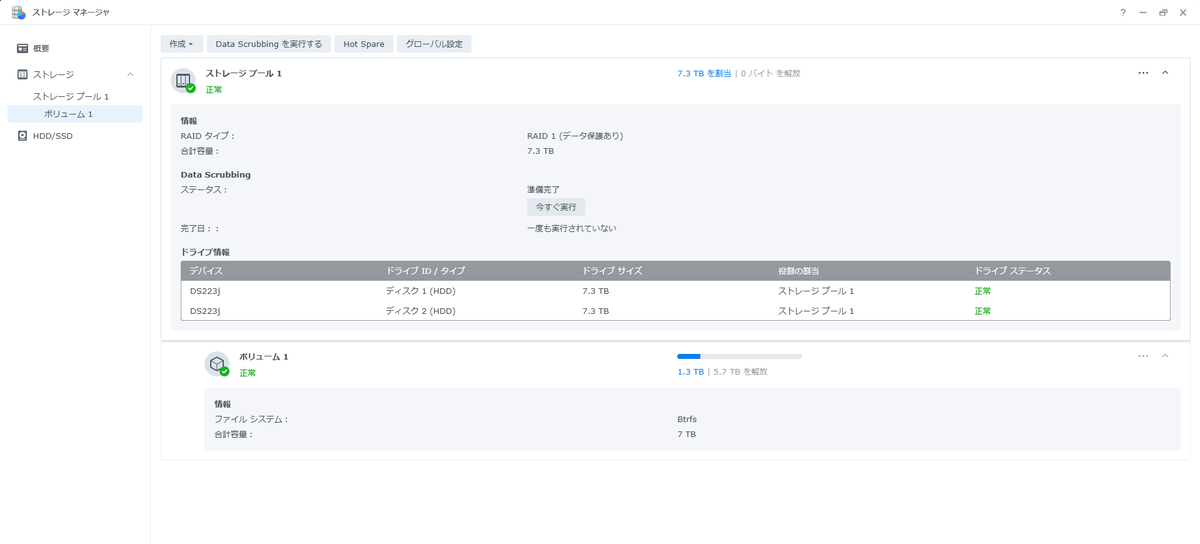
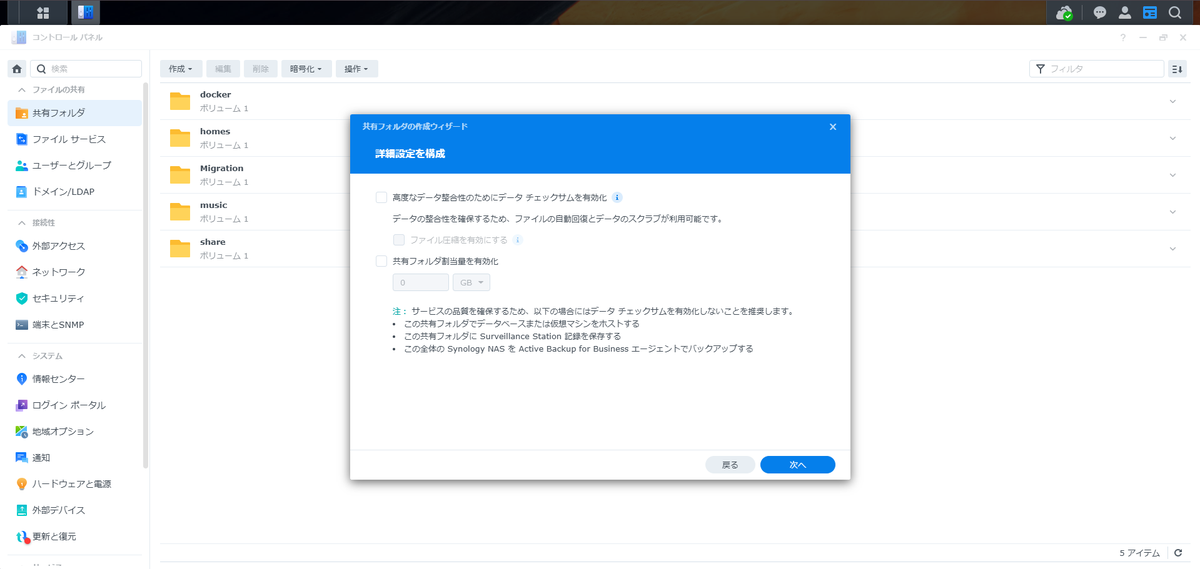
共有フォルダ単位でチェックサム・圧縮を選べる
Btrfsボリューム上なら、共有フォルダの作成・編集画面で「データチェックサム」「ファイル圧縮」をフォルダ単位で有効化できます。画面下には「データベース・仮想マシンをホストする」「Surveillance Station記録を保存する」フォルダではチェックサムを有効化しないようSynology自身が推奨する注記があり、上の判断基準と一致します。
スナップショットは2クリック・数秒で完了
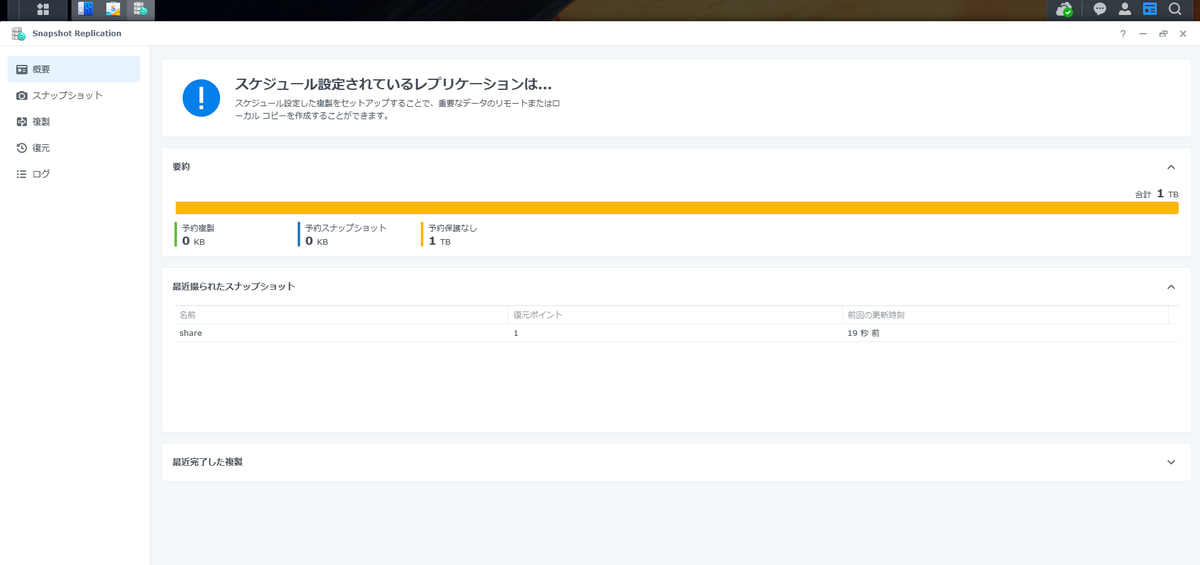
Snapshot Replication(無料の公式パッケージ)を入れると、共有フォルダ単位でスナップショットを取得できます。操作は「スナップショット」→「スナップショットの作成」の実質2クリックです。
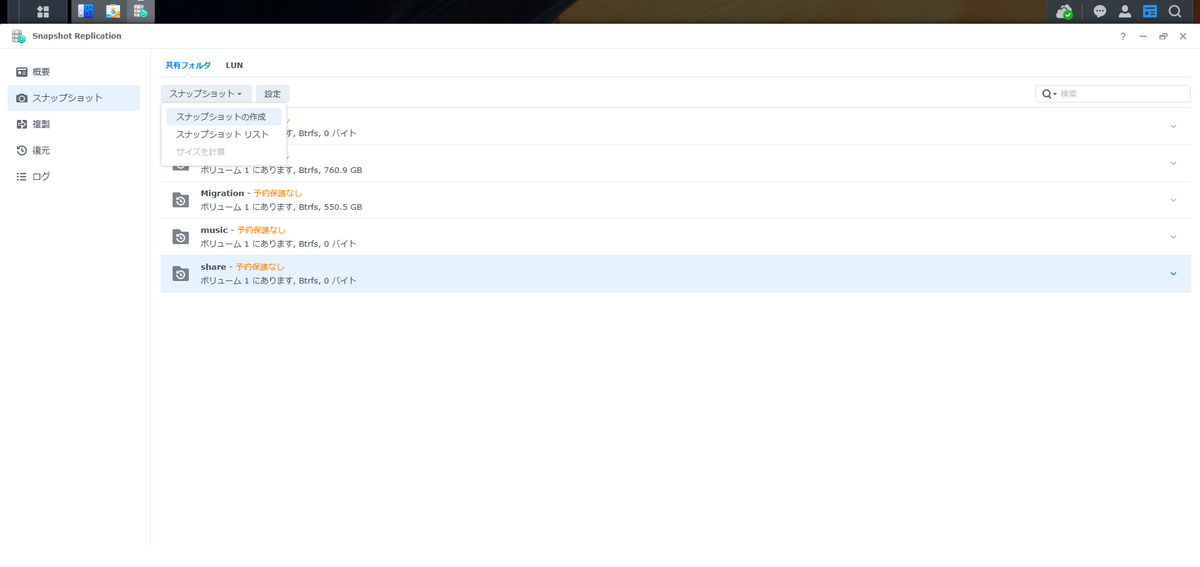
共有フォルダ「share」で試すと、体感では一瞬(概要画面の表示は「19秒前」)で完了。差分方式(CoW)なので追加で消費する容量もほぼゼロです。
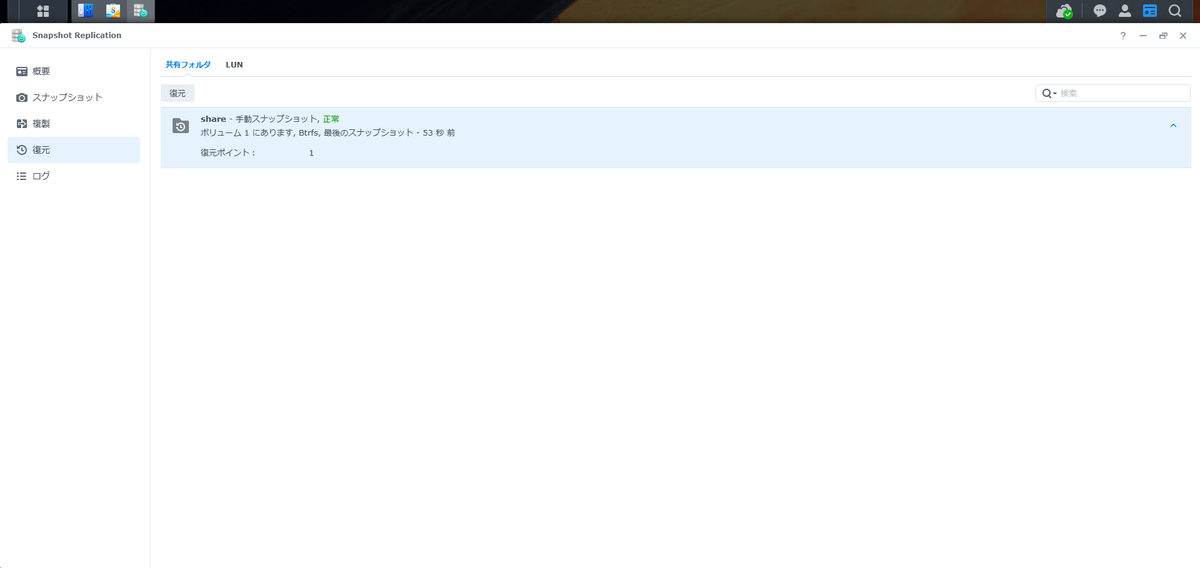
作成したスナップショットは「復元」画面に復元ポイントとして並び、ここから過去の状態に戻せます。誤削除やランサムウェアへの備えがこの手軽さで手に入る点が、Btrfs最大の利点です。
速度の実測:日常用途でオーバーヘッドは体感なし
CrystalDiskMark 8.0.6でBtrfs共有フォルダ(share)の速度を実測しました。
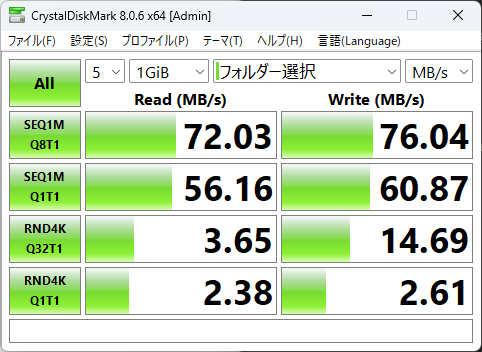
\\DS223j\share(Btrfs・RAID 1)。| 項目 | 読み込み | 書き込み |
|---|---|---|
| SEQ1M Q8T1(シーケンシャル) | 72.03 MB/s | 76.04 MB/s |
| SEQ1M Q1T1 | 56.16 MB/s | 60.87 MB/s |
| RND4K Q32T1(ランダム) | 3.65 MB/s | 14.69 MB/s |
| RND4K Q1T1 | 2.38 MB/s | 2.61 MB/s |
※Wi-Fi 6(無線LAN)経由の実測値です。有線1GbEならシーケンシャルは実効110MB/s前後まで伸びるのが一般的で、この結果は「ネットワークがボトルネック」の典型例。家庭の一般的な使い方で、Btrfsのオーバーヘッドがボトルネックになることはありません。なお同一環境でのext4との比較実測は行っていません(切り替えにボリューム再作成が必要なため)。
RAID 1×Btrfsで80日以上連続稼働してトラブルなし。スナップショットは「2クリック・一瞬・容量ほぼゼロ」で、誤削除対策としての導入ハードルが想像以上に低い。DS223j(メモリ1GB)でもファイル保管+スナップショットなら動作に不満なし——「迷ったらBtrfs」という結論は実体験からも変わりません。
▼ HDDがまだなら、検証機と同じくCMR方式のNAS用HDDを。届いたその日にBtrfsボリュームを作成できます。
SynologyのNAS、どのモデルがBtrfsに対応している?
Btrfsに対応するかどうかはモデルごとに決まります。入門機のDS223j・DS124のように、J・valueシリーズでも対応する機種があります(対応機種はSynology公式の一覧と各モデルの製品仕様で確認できます)。
出典:Synology ナレッジセンター「どの Synology NAS モデルが Btrfs ファイル システムをサポートしていますか?」(同記事は2022年10月以降更新されないため、以後のモデルは製品仕様を参照)/Synology DS124 製品仕様(内部ドライブのファイルシステム:Btrfs・ext4。2026年9月9日確認)
| シリーズ | 代表機種 | Btrfs対応 | メモリ |
|---|---|---|---|
| 入門機(J・value 1GB機) | DS223j(Jシリーズ) / DS124(value・1ベイ) | 対応 | 1GB |
| valueシリーズ | DS223 / DS423 | 対応 | 2GB |
| Plusシリーズ(旧世代) | DS224+ / DS423+ / DS723+ / DS923+ (いずれも終売) |
対応 | 2〜4GB(増設可) |
| 2025年モデル (現行のPlusシリーズ) |
DS225+ / DS425+ / DS725+ / DS925+ | 対応 | 2〜4GB(増設可) |
▼ Synology以外では、UGREEN NASync(UGOS Pro)も ext4 / Btrfs を選べます(UGREEN NASync DXP2800レビュー)。
Btrfsの「RAID 5/6」は使っても大丈夫?
※3ベイ以上でRAID 5/6を検討している場合だけ読めばOKの上級者向けの話題です。
Btrfsネイティブの RAID 5 / 6 には「write hole問題(書き込み途中の電源断で整合性が崩れる可能性)」があり、Btrfsコミュニティ自身が本番環境での利用を推奨していません。ただしSynology NASではRAID制御をLinux標準の「mdadm」に任せているため、この問題は基本的に発生しません。「BtrfsのRAID 5/6は危ない」はLinux自作NAS向けの注意事項です。
RAIDの種類や選び方、対応NAS・HDDの選び方はこちら:
ext4からBtrfsに変換(マイグレーション)できる?
Synology NASでは ext4 → Btrfs への変換はできません。DSMに「ボリュームのファイルシステム変換機能」がないため、既存のext4ボリュームをBtrfsに変えるには次の手順が必要です。
- 別NAS・外付けHDD・クラウドなどにデータを退避
- 既存のext4ボリュームを削除
- Btrfsで新しいボリュームを作成
- バックアップからデータを書き戻す
作業時間はデータ量次第ですが、1TBあたり数時間〜半日は見ておいた方が無難です。最初の選択が極めて重要で、迷っている段階なら最初からBtrfsにしておくのが安全です。
▼ 退避先のストレージが未定なら、NAS用HDDのおすすめ(CMR版・容量別)もどうぞ。新ボリューム用の予備HDDとして使い回せます。
まとめ:あなたはどちらを選ぶべき?
- ext4はLinux標準のファイルシステム。シンプル・高速・枯れた信頼性が魅力。
- Btrfsはスナップショット・自動修復・圧縮を持ち、データ保護に強い。
- Synology NASでは入門機(DS223j・DS124など)もBtrfs対応(対応可否はモデルごと)。
- 家庭用途(写真・動画・バックアップ)ならBtrfs推奨。監視カメラ・Web用途ならext4推奨。
- ext4からBtrfsへの変換は不可。ボリューム作成時の最初の選択が最重要。
入門機のDS223j(メモリ1GB)でもBtrfsは十分使えますが、スナップショットや圧縮を多用する・将来アプリを増やしたいなら、メモリと処理性能に余裕のあるモデルが快適です。ステップアップ先なら2GBメモリ・2.5GbE対応のDS225+が候補になります。
なおBtrfsのチェックサム・スナップショットも、停電中の書き込み途中断からは守れません。ここまで重視するなら、記事末のUPS(無停電電源装置)で電源側の備えも整えておくと安心です。
よくある質問(FAQ)
Synology NASの初期設定で、ext4とBtrfsどちらを選ぶべきですか?
家庭用途で迷ったらBtrfsが無難です。スナップショットで誤削除・ランサムウェア対策ができます。ただしSurveillance Stationをメインで使うならext4の方が書き込み性能で有利です。
Btrfsはパフォーマンスが落ちるという話を聞いたのですが本当ですか?
コピーオンライト(CoW)の仕組み上、書き込みが若干遅くなるのは事実です。ただし写真動画の保存・同期・バックアップで体感できる差はほとんどなく、SMB経由ではネットワーク速度の方がボトルネックになります。
あとからext4をBtrfsに変換できますか?
Synology NASでは直接変換できません。データを外部に退避→ボリュームを削除→Btrfsで作り直し→書き戻す、という手順が必要です。ボリューム作成時点での選択が重要になります。
UGREENのNAS(NASync)ではext4とBtrfsを選べますか?
選べます。UGOS Proは ext4 / Btrfs の両対応で、Btrfsを選べばスナップショットと自動修復(ビット反転対策)が使えます。ただしSynologyと違いBtrfs必須の純正アプリが少ないため、ext4のままでも困る場面は限定的です。詳細はUGREEN NASync DXP2800レビューへ。
QNAPのNASではext4かBtrfsを選べますか?
QNAPのQTSはext4が標準で、Btrfsは選べません。ただし「Btrfs非対応=スナップショットが使えない」わけではなく、QTS 4.3.5以降はext4のままブロックベースのスナップショットを利用できます(対応モデル・搭載メモリ・ストレージプール上のボリューム構成といった条件があるため、機種ごとの仕様確認が必要です)。圧縮や重複排除まで含めた機能を求める場合は、ZFSを採用したQuTS hero搭載モデルが対象になります。
・Synology Knowledge Center「Which Synology NAS models support the Btrfs file system」(Btrfs対応モデル一覧)
・Btrfs公式ドキュメント「Status」(RAID56のステータス・推奨事項)
・KernelNewbies「Linux 2.6.28」(ext4正式採用)/「Linux 2.6.29」(Btrfsマージ)
・QNAP公式ブログ「QTS 4.3.5 Special: Snapshot」(ext4ベースのブロックレベル・スナップショット)/QNAP公式チュートリアル「Using Snapshots in QTS」(利用条件)