本記事のスイッチングハブに関する記述は、運営者が実機(BUFFALO LSW-8GSE・エレコム EHC-LQ01-8)を使用している事実と、メーカー公式ページ・公式FAQ・規格団体の公開資料で確認した内容にもとづいています。2.5GbE環境の速度は、2026年9月に導入した2.5GbEハブで運営者が実測した値です。書けること/書けないことは本文中でそのつど明示します。
NASを買って最初に迷うのが、実は本体の設定ではなく配線です。ルーターの裏を見たら空きポートがない。無線でつなげないのか。ケーブルは何を買えばいいのか。この記事はそこだけを扱います。
結論:足すのはハブ1台。ケーブルの買い替えでも、10GbE化でもありません
- NASは有線でつなぐ。これは当サイトの好みではなく、NASメーカー側の前提です。Synologyは DSM 6.2 以降でUSB Wi-Fiアダプタのサポートを終了し、DSM 7.0で完全に削除しました。公式KBの案内も、LANケーブルでスイッチ/ルーター/ハブにつなぐことを推奨する内容です
- ルーターのポートが足りないときの正解は、スイッチングハブを1台足すこと。家庭用は「アンマネージド」=設定画面すらない、挿せば動く製品で足ります
- ⚠️ハブを1台足しても、通信は速くなりません。ハブは口を増やす装置です。しかもハブの速度は、その先につないだ全機器の天井になります。1GbEのハブに2.5GbE対応NASをつなげば、リンクは1Gbpsに落ちます
- 「2.5GbEにするならLANケーブルも買い替え」は誤解です。2.5GBASE-Tに必要なケーブルはメーカー公式の記載でもカテゴリー5e以上。買い替えが必要になるのは、ケーブルではなくハブとPC側です
- Cat8は家庭に不要。速度が伸びない場合の切り分けはNASが遅い原因と改善方法にまとめてあります。この記事は「つなぎ方」だけを扱います
そもそも、なぜNASだけは有線なのか
スマホもノートPCもWi-Fiで足りている家で、NASだけケーブルを引くのは面倒です。それでも有線を勧める理由は3つあります。
理由1:NASメーカー自身が有線を前提にしている
いちばん強い理由がこれです。SynologyのNASは、DSM 6.2 以降でUSB Wi-Fiアダプタのサポートを終了し、DSM 7.0で完全に削除しました。DSM 7.0へ更新すると、無線ドングルでつないでいたNASはネットワークから切れます。公式KBの案内も、接続の安定性と性能のためにLANケーブルでスイッチ・ルーター・ハブへつなぐことを推奨する内容です。
出典:Synology「Can I use Wi-Fi dongles with my Synology NAS?」(2026年8月12日確認)。同KBはページ本文がJavaScript描画のため直接取得できず、当サイトでは検索インデックス経由で本文の趣旨を確認しています。逐語の引用ではなく趣旨として記載します。
つまり「NASを無線化する方法を探す」こと自体が、メーカーの想定から外れた使い方になります。LANポートが1つしかないNASは、そこにケーブルを挿す前提で設計された機械だと考えてください。
理由2:Wi-Fiの表示速度は、そのまま出る速度ではない
Wi-Fiルーターの箱に書かれた数字は規格上の理論値です。NEC公式も、Aterm WX11000T12の仕様一覧の注記で「表示の数値は本製品と同等の構成を持った機器と通信を行ったときの理論上の数値であり、実際のデータ転送速度ではありません。」と明記しています。BUFFALO公式の解説も、理論値はすべてが理想的な状態での値であり、距離や電波の混み具合で低下すると説明しています。
出典:NEC Aterm WX11000T12 仕様一覧/BUFFALO「Wi-Fiの速度の目安は?」(いずれも2026年8月12日確認)
参考までに、当サイトの実測値を1つだけ置いておきます。Wi-Fi 6(Intel AX201)でつないだWindows PCから Synology DS223jへ書き込んだとき、CrystalDiskMark 8.0.6 の SEQ1M Q8T1 は 76.04MB/sでした。一方、1GbE有線の実効値として一般に言われるのは110MB/s前後です。
⚠️ ただし、この2つは同一条件で測り直した比較ではありません。76.04MB/sはその部屋・その電波環境・そのNASでの1回の実測、110MB/sは一般値です。当サイトは同じPCと同じNASでの有線/無線A/B実測をまだ取っていないため、無線と有線で「何倍速くなる」とは書きません。
実測の詳細と条件はBtrfsとext4の違い(DS223j実測)に掲載しています。
理由3:有線は「順番待ち」がない
Wi-Fiは、同じ電波の通り道を家じゅうの端末で共有します。誰かが動画を観ている間、NASへの転送は順番を待ちます。一方、スイッチングハブはポートごとに独立した経路を持ち、有線イーサネットは送信と受信を同時に行えます(全二重)。
出典:IODATA「スイッチングハブ ご使用の手引き」(PDF)(2026年8月12日確認)
家族4人が同時にNASの写真フォルダを開いても表示が止まりにくいのは、この差です。速度の数字より、混んでも崩れないことのほうが日常では効きます。
ルーターのLANポートは、思ったより早く埋まる
有線でつなぐと決めた次の壁が、ポート不足です。最近のWi-Fiルーターは無線が主役なので、有線のLANポートはむしろ少なめです。
実例として、当サイトが公表スペックをもとにレビューしているNEC Aterm WX11000T12(生産終了・流通在庫のみ)はLANポートが4つです。内訳は10GBASE-T×1+1000BASE-T×3。WAN側にも10GBASE-T×1がありますが、こちらはインターネット回線用なので使えません。後継のAterm 19000T12BE(現行)もWAN/LAN1が10GBASE-T、LAN2〜4が1000BASE-T×3でポート構成は同一です。つまり、最新機に買い替えてもポート不足は解決しません。
出典:NEC Aterm WX11000T12 仕様一覧(2026年8月12日確認)。生産終了の表示と19000T12BE 仕様一覧のポート構成は2026年8月21日に当サイトが確認しました。ルーター側の詳細はAterm WX11000T12 レビュー(公表スペックの整理)へ。
4つあれば足りそうに見えますが、実際に挿すものを数えるとこうなります。
| つなぐ機器 | 必要ポート | 備考 |
|---|---|---|
| NAS本体 | 1 | 有線必須 |
| デスクトップPC | 1 | 大きいファイルを扱うなら有線 |
| テレビ/レコーダー | 1〜2 | 録画番組の配信も有線が安定 |
| ゲーム機 | 1 | 対戦系は有線が有利 |
| プリンタ・スマートスピーカー等 | 0〜1 | 無線で済むものも多い |
NASとPCとテレビを挿した時点で残り1つ。ここにレコーダーかゲーム機を足すと満席です。しかもルーターの設置場所はリビングや玄関脇が多く、NASを置きたい場所(納戸・書斎)とは離れています。
この時点で選択肢は2つしかありません。ルーターを買い替えるか、ハブを1台足すかです。ポートが足りないだけならハブが正解です。ルーター買い替えはWi-Fiの世代や回線速度まで含めた別の判断になります。
足すのは「アンマネージドのスイッチングハブ」1台
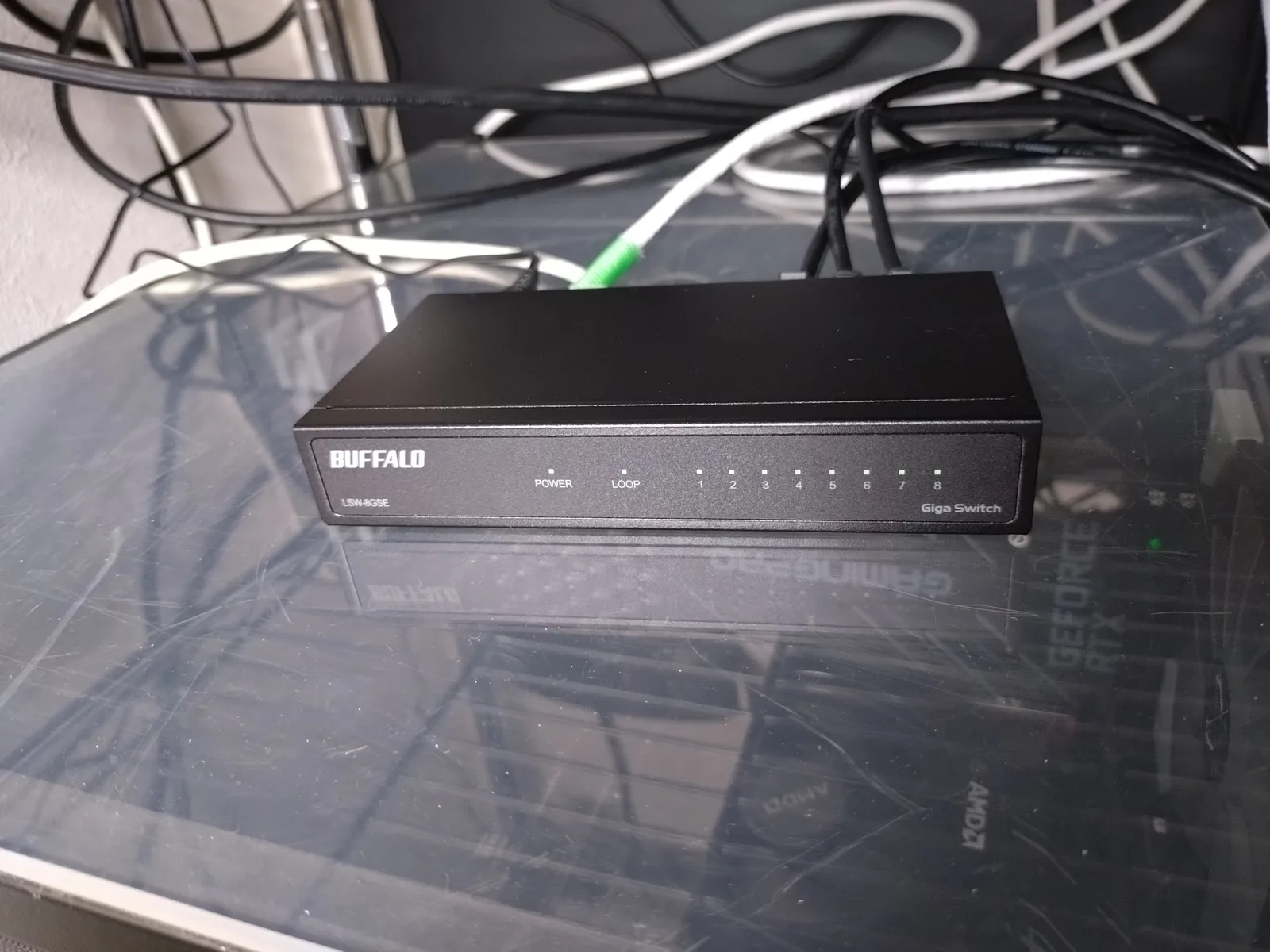
家庭用のスイッチングハブは、ほぼすべてがアンマネージドです。設定画面もパスワードもなく、電源を入れてケーブルを挿すだけで動きます。IPアドレスを持たないので、ルーターの設定を触る必要もありません。
対になるのがマネージド/スマートスイッチで、VLANやQoS、リンクアグリゲーション(IEEE 802.3ad/LACP)などを設定できます。家庭では、これらの設定を使う場面がほとんどありません。
出典:TP-Link TL-SG105-M2 製品ページ(アンマネージドスイッチ)(2026年8月12日確認)
「NASを速くするためにマネージドスイッチ」は、家庭ではほぼ間違い
ネットで「NASにはLACP対応スイッチ」という話を見かけますが、リンクアグリゲーションはNAS側にLANポートが2つ以上あって初めて成立します。
- Synology DS223j:1GbE ×1
- UGREEN NASync DXP2800:2.5GbE ×1
当サイトの実機はどちらもLANポートが1つなので、そもそも束ねる相手がいません。家庭向けの2ベイNASはLANポート1つの機種が多数派です(2.5GbE×2を備えた2ベイ機もあります)。背面のLANポートが1つなら、マネージドスイッチの出番はありません。
出典:Synology「LACP(802.3ad)ボンドを作成できないのはなぜですか?」(2026年8月12日確認)
ポート数は「今の台数+2」で選ぶ
ハブの1ポートはルーターとの接続に使うため、5ポート製品で実際に機器をつなげるのは4つです。「今の台数+2」はあくまで最低ラインで、あとから機器が増えるたびに買い直すと出費も配線も増えます。据え置きで長く使うなら、8ポートを選んでおくと後悔しにくいと考えています。
なお、この記事では具体的な金額は書きません。ハブの実売価格は取扱店や在庫で動きが大きく、当サイトでは1店舗の最安値しか確認できていないため、相場として示せないからです。購入前に販売ページでご確認ください。1GbEのハブが2.5GbE対応品よりかなり安いことは確かで、NAS本体やHDDと比べれば金額の桁が違います。
具体的な型番を並べて比べたいときは、2.5GbE対応スイッチ・ルーターの一覧をNASが遅い原因と改善方法に置いてあります。
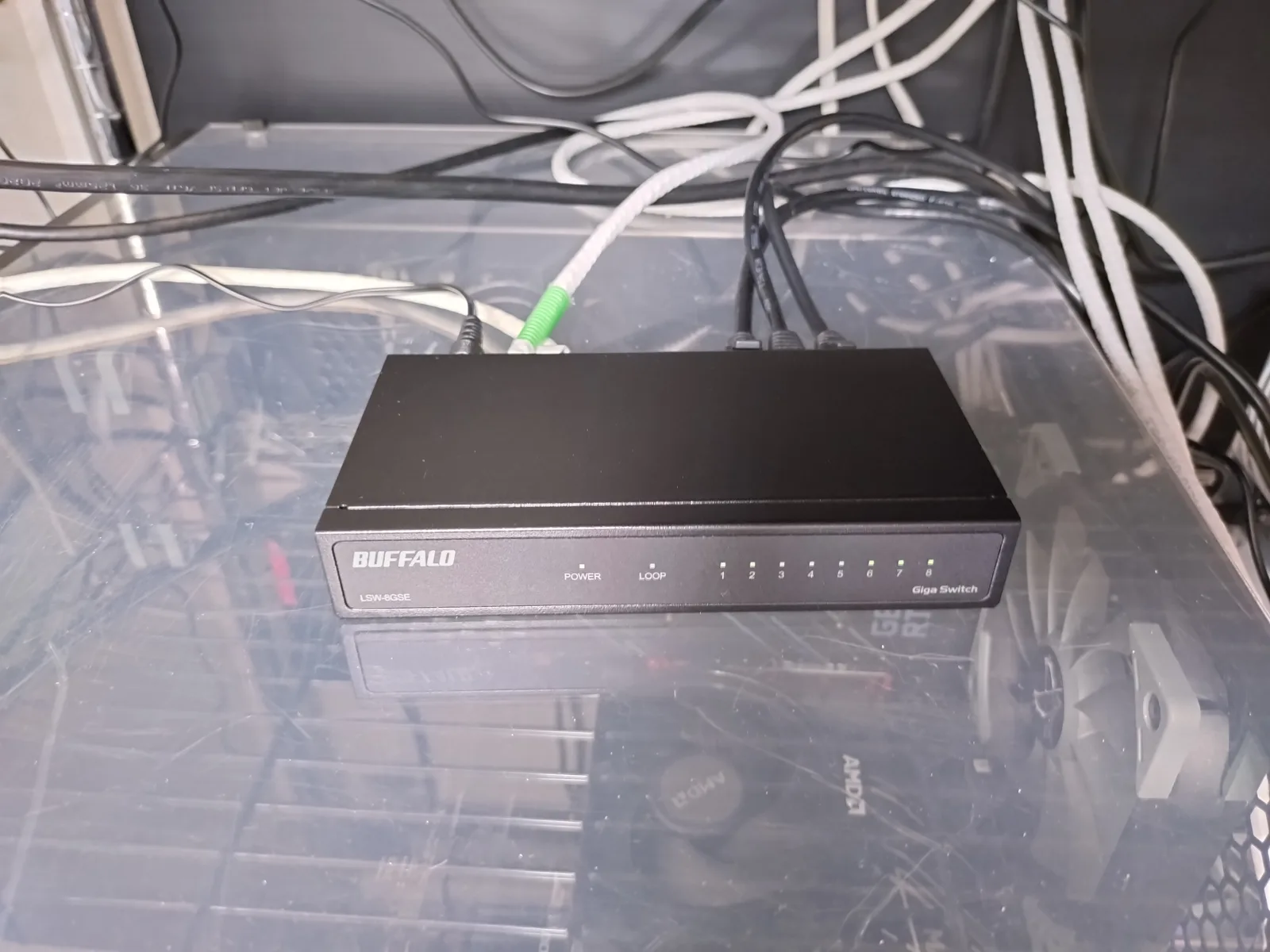
実機で使っているBUFFALO LSW-8GSE(1GbE・8ポート)
上の写真の機種です。公式仕様を整理します。
| 項目 | 仕様 |
|---|---|
| 型番 | LSW-8GSE/NBK |
| ポート数 | 8ポート(すべてGiga対応) |
| 伝送速度 | 10BASE-T/100BASE-TX/1000BASE-T |
| 対応規格 | IEEE802.3ab/802.3u/802.3、802.3az(EEE)、802.3x |
| 冷却 | ファンレス |
| 消費電力 | 最大3.2W |
| 筐体 | 金属筐体・約290g・150×26×80mm |
| 設置 | 壁掛け(ネジ穴)・背面マグネット対応 |
| ループ検知 | 搭載(ループ発生時にランプが赤点滅し、発生ポートを特定できる) |
| 省電力 | おまかせ節電/おまかせ節電NEXT |
| 保証 | 1年間 |
| 発売 | 2025年6月 |
出典:BUFFALO LSW-8GSE/NBK 製品ページ(2026年8月12日確認)
注目してほしいのは「2025年発売なのに1GbE」であること
この製品は2025年6月発売です。にもかかわらず、全8ポートが1000BASE-Tまで=2.5GbEには対応していません。
新しい製品だから2.5Gbps、ではないのです。家庭用の据え置きハブは今も1GbEが主流で、型番と発売年だけでは判別できません。購入前に必ず「1000BASE-T」か「2.5GBASE-T」かを仕様欄で確認してください。2.5GbE対応品はパッケージにも大きく書かれています。
この機種の構成上の制約も書いておきます。LSW-8GSEに2.5GbE対応のUGREEN DXP2800をつないだ場合、そのリンクは1Gbpsで動作します(実測ではなく、ハブ側の対応速度から導かれる結論です)。手持ちのハブは、2.5GbEの受け皿にはなりません。
2.5GbEの受け皿がほしいなら、ハブそのものを2.5GBASE-T対応品に替えることになります。運営者は2026年9月にエレコム EHC-LQ01-8(8ポート・全ポート2.5GBASE-T)を導入し、PC─このハブ─DXP2800の経路で2.5Gbpsリンクと、SMB転送が1GbE比1.24〜1.37倍になることを実測しました(実測の詳細)。下が実測に使ったエレコム EHC-LQ01-8 です。
ファンレスと消費電力は、置き場所の自由につながる
ファンがないので駆動音のする部品がありません。寝室や書斎の棚に置いても音の問題が起きにくく、NASと同じ場所にまとめられます。金属筐体なので放熱も筐体まかせです。
消費電力は最大3.2W。24時間365日つけっぱなしにすると年間約28kWh、電力量単価31円/kWhで年間約870円という計算になります。ただしこれは最大値で回し続けた場合の上限の目安で、未使用ポートへの給電を抑える「おまかせ節電」があるため、常に上限を食うわけではありません。
電力量単価は公益社団法人 全国家庭電気製品公正取引協議会の目安単価31円/kWh(2022年7月22日改定・税込)を使用。計算式と他機器の比較はNASの電気代と揃えています。
NAS本体の電気代と比べれば誤差の範囲です。ハブを足すことをためらう理由に、電気代はなりません。
つなぐ順番と、どの機器をどのポートに挿すか
配線そのものは10分で終わります。
- ルーターの空きLANポートとハブを、LANケーブル1本でつなぐ(ハブ側はどのポートでも構いません。AUTO MDI/MDI-X対応なので、ストレート/クロスの区別も不要です)
- ハブのACアダプターを挿す
- NAS・PC・テレビなど、機器をハブの空きポートに挿す
- 各ポートのランプが点灯するのを確認する
順番を厳密に守る必要はありませんが、ハブの電源を先に入れてからルーターとつなぐと、リンクの確立を目で追いやすくなります。
大事なのは「速い機器をハブの下に置かない」こと
ここが配線設計の唯一の勘所です。ハブの速度は、その先につないだ全機器の上限になります。
| 機器 | どこに挿すか | 理由 |
|---|---|---|
| 2.5GbE/10GbE対応のNAS・PC | ルーターのマルチギガポート、または2.5GbE対応ハブ | 間に1GbEハブが入るとそこで頭打ちになる |
| 1GbEのNAS・PC | ルーター/ハブどちらでも可 | どちらでも1Gbpsで変わらない |
| テレビ・レコーダー・プリンタ | 1GbEハブにまとめる | もともと1GbEで足りる。ルーターの速いポートを空けられる |
言い換えると、1GbEハブの正しい使い道は「1Gbpsで足りる機器をまとめて、ルーターの良いポートを空けること」です。
ハブを1段はさむ遅れは、家庭では体感できない
「ハブを通すと反応が鈍るのでは」という不安への回答です。一般的なアンマネージドスイッチはフレームを受け切ってから転送します。1500バイトのフレームを1Gbpsで受け切る時間は、計算上およそ12マイクロ秒(0.000012秒)です。
ファイル共有や動画再生で人間が知覚できる時間ではありません。ただし「ゼロ」「まったく影響しない」とは書きません。マイクロ秒の単位で遅れは存在し、家庭用途では体感差にならない、が正確な表現です。
ハブの置き場所
ハブはルーターとNASの間に置きます。壁掛け用のネジ穴や背面マグネットがある機種なら、ラックの側面や机の裏に貼り付けられて、床のケーブルが1本減ります。
熱と湿気を避ける、埃をかぶる床置きにしない、といった原則はNAS本体と同じです。詳しくはNASの設置場所にまとめてあります。
ループだけは気をつける(家庭でも起きます)
スイッチングハブで唯一こわいのがループです。ハブAとハブBを2本のケーブルでつないでしまう。壁のLANコンセントに挿した2本が、同じハブに戻ってくる。こうした配線ミスで起きます。
ループが起きると同じフレームがネットワーク内を回り続け(ブロードキャストストーム)、ネットワーク全体が事実上止まります。NASだけでなくインターネットもテレビもつながらなくなるため、原因にたどり着くのが難しい種類の障害です。
出典:IODATA「スイッチングハブ ご使用の手引き」(PDF)(2026年8月12日確認)
対策は単純で、ループ検知機能つきのハブを選ぶことです。BUFFALOの説明によれば、ループ防止機能には次の3方式があります。
- MACアドレスの学習が頻繁に入れ替わることを検知する方式
- LDFという確認用パケットを1秒間隔で送り、自分が送ったものを受信したらループと判断する方式
- 受信レートの超過を見る方式
どの方式に対応するかは機種によって異なります。LSW-8GSEはループ検知時にランプが赤く点滅し、どのポートで起きたかが分かります。
出典:BUFFALO FAQ「ループ防止機能の仕組み」/BUFFALO LSW-8GSE/NBK 製品ページ(2026年8月12日確認)
体験の境界を明示します。運営者はループを起こした経験がありません。「LOOPランプが赤く光ったので抜いた」といった体験談は、この記事には書けません。機能が搭載されている事実と、その意味の説明にとどめます。
つながらないときの確認順
BUFFALO公式が案内している手順が、そのまま家庭でも使えます。
- POWERランプが点いているか(ACアダプターの挿し込み)
- 各ポートのLINK/ACTランプが点いているか(機器側の電源/ケーブルを挿し直す/別ポートに挿す/別のケーブルで試す)
- ループ検知ランプが点滅していないか
- PC側のLANアダプターが正常に動作しているか
出典:BUFFALO FAQ「ハブに接続した機器と通信できない」(2026年8月12日確認)
NAS自体が見つからない場合の切り分けはNASが認識されないとき、つないだ後のドライブ割り当てはWindowsでネットワークドライブとして使う手順が対応します。
2.5GbEにするなら、買い替えるのはケーブルではありません
2.5GbEが成立するには、次の4つがすべて2.5GbE以上である必要があります。
| 要素 | 条件 | 買い替えの要否 |
|---|---|---|
| NAS本体 | 2.5GBASE-T対応のLANポート | 非対応なら本体の買い替えが必要 |
| PC側 | 2.5GbE対応のLANポートまたはUSBアダプター | 多くのPCが1GbE。買い足しが必要になりやすい |
| ハブ/ルーター | 2.5GBASE-T対応 | 1GbEハブでは不可。ここが最大の関門 |
| LANケーブル | カテゴリー5e以上 | 多くの場合そのまま使える |
1か所でも1GbEなら、通信はそこに揃います。順番として先に確認すべきはPC側です。
ケーブルはCat5eで規格上まかなえます
2.5GBASE-T(IEEE 802.3bz)は、既存の配線を活かすために作られた規格です。BUFFALOは2.5GbEスイッチLXW-2G5の公式ページで、必要なケーブルをカテゴリー5e以上と明記しています。TP-Linkも自社の2.5GbEスイッチについて、カテゴリー5e以上なら交換不要と案内しています。
出典:BUFFALO LXW-2G5 製品ページ/TP-Link TL-SG105-M2 製品ページ/IEEE 802.3bz(いずれも2026年8月12日確認)
つまり「2.5GbEにするならケーブルも全部買い替え」という説明は、規格上は正しくありません。ただし、10年前から壁の中を通っている線・折れ曲がった線・素性の分からない極細ケーブルは別問題です。カテゴリ表示が読めないケーブルなら、この機会に交換する価値はあります。
Cat8は家庭に不要です
売り場で目立つCat8は、25GBASE-T/40GBASE-T向けの規格です。データセンター内でスイッチとサーバーを短距離でつなぐ用途に向けて規定されました。ANSI/TIA-568.2-Dでの最大チャネル長は30mで、途中のコネクタ数にも制限があります。家庭のNAS用途で速度が上がる要素はありません。
TIAの規格本文は有料のため、当サイトでは試験機器メーカー等の解説資料経由で確認しています(Cat8の距離・コネクタ数条件)。一次資料そのものを参照した確認ではない点を明記します。
家庭での実用的な目安はこうです。
- 1GbEで運用するなら:Cat5e/Cat6で足ります
- 将来10GbE化する可能性があるなら:Cat6Aを選んでおくと使い回せます
- Cat7・Cat8:接地要件やコネクタ規格が家庭用機器と噛み合わず、選ぶ理由がありません
整理すると、規格上の必要条件はカテゴリー5e以上、これから買い足すときの推奨はCat6Aです。前者は「今あるケーブルを捨てなくていい」という話、後者は「新しく買うなら将来の10GbE化まで見て選ぶ」という話で、矛盾しません。ケーブルのカテゴリ別比較(Cat6A推奨の根拠)や、2.5GbE化したのに速度が上がらないときの切り分けはNASが遅い原因と改善方法にまとめています。
新しく買い足すときの一例として、Cat6Aのケーブルを挙げておきます。当サイトで使用・検証した製品ではありません。長さは配線経路にあわせて選んでください。
2.5GbEの速度は当サイトの実測値です(2026年9月8日)。1GbE側は同じPCのNICを1.0Gbpsに固定した対照です。PC(2.5GbE NIC)─エレコム EHC-LQ01-8─UGREEN NASync DXP2800(HDD 2本・RAID 1・実機レビュー)で10GBファイルを転送し、書込112.4→139.7MB/s・読出108.4→148.5MB/s(1.24〜1.37倍)でした。回線側はiperf3で953Mbps→2.38Gbps(2.5倍)まで広がるので、頭打ちの原因はHDD側です。ルーター直結は未計測(SSDボリュームは9月15日に280MB/s前後を実測)で、条件と全数値はNASの2.5GbE化は何倍速い?に掲載しています。
なお、当サイトは家庭用途で10GbE化を勧めていません。NAS側・PC側・ハブ・場合によっては配線までまとめて更新することになり、費用が跳ね上がるためです。まず有線化、次にポート不足の解消、その先に2.5GbE、という順番が現実的です。
2.5GbEにするときのNAS側の候補(ポート構成・M.2の有無・本体価格)は2.5GbE対応NASのおすすめ比較に、実測の倍率は2.5GbE化は何倍速いのか実測にまとめています。
よくある質問(FAQ)
まとめ:ハブ1台で「つながらない」は終わる
- NASは有線でつなぐ。Synologyは DSM 6.2 以降でUSB Wi-Fiアダプタのサポートを終了し、DSM 7.0で削除しました。無線化の方法を探すより、ケーブルを1本引くほうが速く確実です
- ルーターのポート不足は、アンマネージドのスイッチングハブ1台で解決する。設定は不要で、挿せば動きます。ポート数は「今の台数+2」が目安です
- ⚠️ハブを足しても通信は速くなりません。ハブは口を増やす装置で、しかもその速度が先の全機器の天井になります。2.5GbE/10GbE対応機器はルーターのマルチギガポートか2.5GbE対応ハブへつないでください
- ループ検知つきを選ぶ。配線ミスによるループはネットワーク全体を止めますが、検知機能があれば発生ポートを特定できます(運営者自身はループの経験がないため、機能の説明にとどめています)
- 2.5GbE化で買い替えるのはケーブルではなくハブとPC側。2.5GBASE-Tはカテゴリー5e以上で規格上まかなえます。Cat8は家庭に不要です
- 速度が出ないときの切り分けはNASが遅い原因と改善方法、置き場所はNASの設置場所、つないだ後の使い方はWindowsでネットワークドライブとして使う手順へ。これからNASを選ぶ方は家庭用NASのおすすめもあわせてどうぞ
この記事の写真に写っているのは、運営者宅で使用中のBUFFALO LSW-8GSE(1GbE・8ポート・ループ検知つき)です。2.5GbEには対応しませんが、1Gbpsで足りる機器をまとめる用途で使っています。