NAS本体を選び終えて、次はHDD。価格を見て手が止まった人は多いと思います。同じ4TBでも、PC用として売られているHDDのほうが安く見える棚があるからです。「NAS用」と名前が付いているだけで数千円高いなら、PC用でいいのでは——という疑問は自然です。
この記事は、その疑問にメーカーが公開している資料の範囲で答えます。ネットでは「PC用HDDはNASでは長持ちしない」という説明をよく見かけますが、Western Digital自身は「デスクトップ用HDDでもRAID 0/RAID 1なら使用できる」と書いています。問題は、その先にメーカーが引いている線がどこにあるかです。
結論(先に4行)
- WD公式は「デスクトップ用HDDのRAIDは2台まで」と書き、そのうちWD Blue・Green・Blackについては「多ベイシャーシ・24時間365日のRAID用途には非推奨」と明記している=使えないのではなく、メーカーが想定していない範囲がある
- PC用とNAS用の実質的な差は、公式が明記しているもの(24×7運転・RVセンサー)の有無と、年間ワークロード・保証年数の水準(BarraCudaは55TB/年・2年、IronWolfは180TB/年・3年)にある
- 記録方式の注意点もPC用側にある。BarraCuda 3.5は8TB以下が全容量SMR(CMRは12TB以上。IronWolfはデータシート掲載の全型番がCMR)。ただし現行データシート(2025年9月版)のWD BlueでSMRなのは2TBのWD20EZBXだけで、4TB・8TBはCMRです(旧世代のWD20〜60EZAZはSMRなので型番末尾まで確認を。読み方はWD HDDの型番の読み方)
- そしてWD Blue 4TBは価格比較サイトの掲載が1店だけで、在庫も価格も読めない(9月の確認ではWD Red Plus 4TBより高く、10月の確認では安かった)。価格差でPC用かNAS用かを決めず、想定用途(24×7運転)と保証年数で選ぶ
迷ったときの指針:2ベイでRAID 1・電源を入れっぱなしという家庭で最も多い構成なら、NAS用のCMRを選ぶのがメーカーの想定内に収まる方法です。4TBならWD Red Plusが基準になります(NAS用の型番を実売価格つきで並べた一覧はNAS用HDDのおすすめ比較)。
まず事実:PC用HDDは物理的に入るし、認識もする
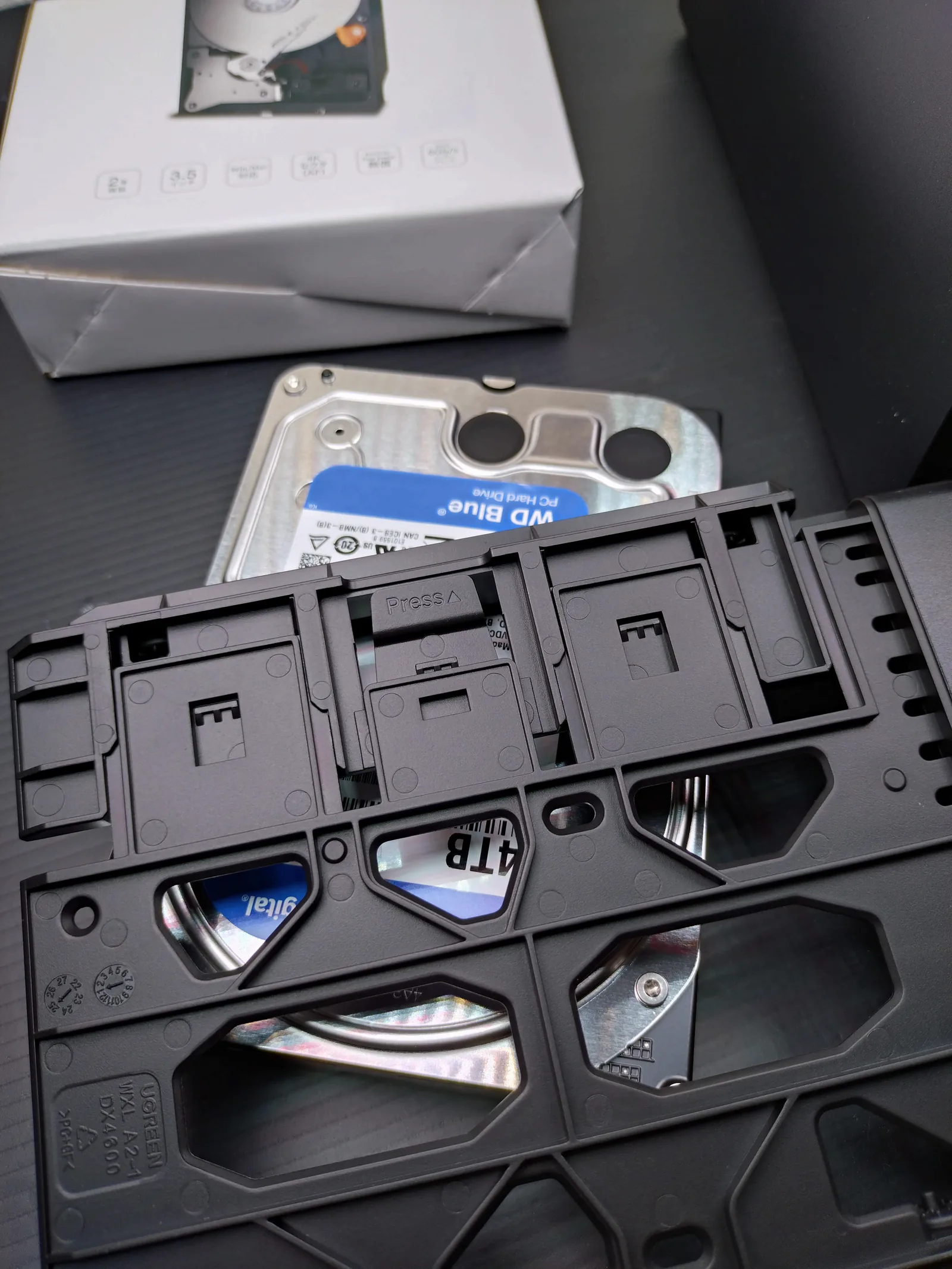
3.5インチのSATA HDDである以上、PC用でもNAS用でもコネクタは同じで、トレイにも同じように収まります。接続の仕組み上、NAS側からも通常のSATAドライブとして扱われます。「入るかどうか」「認識するかどうか」で悩む必要はありません。
判断が必要なのは、その先で何が保証されていて、何が保証されていないかです。ここから先は、WDとSeagateが自社サイトに書いていることだけを見ていきます。
WD Blueは使えるのか:WD公式の線は「2台まで」「24×7 RAIDは非推奨」
この論点でいちばん強い資料は、WDのサポート記事「Learn About Internal Desktop Drive RAID 0 & RAID 1 Support」です。WDはそこで、こう書いています。
WD公式サポート記事の記述(英語は原文のまま)
"WD Desktop drives (WD Green, Blue, Black, and Red) have been tested and can be used for use with RAID systems when set in RAID 0 or RAID 1."
WDのデスクトップ用ドライブ(Green・Blue・Black・Red)はテスト済みで、RAID 0またはRAID 1で使用できる
"WD advises using a Desktop drive in a RAID array with no more than two drives."
WDは、デスクトップ用ドライブをRAIDで使う場合、2台以下を推奨する
"Critical: WD Blue, Green, or Black hard drives are not advised for use in RAID arrays using:"
WD Blue・Green・Blackについて、推奨されないRAID用途として "Enterprise HBAs"・"Expanders"・"Multi-bay chassis"・"24x7 RAID applications" の4つを挙げ、これらには "WD Gold, Red, or UltraStar drives can be used for these arrays."(WD Gold・Red・UltraStarが使える)と案内している。非推奨として名指しされているのはBlue・Green・Blackで、WD Redはここから外れています
出典:Western Digital「Learn About Internal Desktop Drive RAID 0 & RAID 1 Support」(2026年9月1日確認)
読み方を整理します。
1. 「使えない」とは書かれていない。 WD Blueを含むデスクトップ用ドライブは、RAID 0/RAID 1についてはテスト済みだと明記されています。ネットで見かける「PC用HDDはNASでは動かない」は、少なくともWDの記述とは一致しません。
2. ただし台数は2台まで。 2ベイNASでRAID 1を組むところまでが、WDの言う推奨の範囲です。4ベイ機に4本入れてRAID 5、という構成は「multi-bay chassis」に当たり、推奨の外に出ます。
3. そして「24x7 RAID applications」は非推奨。 NASの一般的な使い方は電源を入れっぱなしにすることなので、2ベイNASでRAID 1・常時電源オンという家庭で最も多い構成は、この非推奨側にかかります。24時間運転をやめてスケジュール起動にするなら話は変わりますが、それは「NASを常時使わない」という別の選択です。
つまりWD公式の線引きは、「2台までのRAID 0/1なら想定内、24時間RAIDは想定外」という位置にあります。この線を知ったうえで超えるかどうかは読者の判断ですが、超えた先で起きたことについてメーカーは想定していません。
PC用とNAS用で、公式が「明記しているもの」の差
では具体的に何が違うのか。カタログの飾り文句ではなく、公式資料に書かれているかどうかで並べると差がはっきりします。以下は各社の公式製品ページ・サポートページ(2026年9月1日確認)と、メーカーのデータシート(2026年9月16日確認)を突き合わせた結果です。
| 項目 | WD Blue(PC用) | WD Red Plus(NAS用) | BarraCuda 3.5(PC用) | IronWolf(NAS用) |
|---|---|---|---|---|
| 公式が挙げる用途 | デスクトップPC向け | 「RAID最適化されたNAS」向け | 「デスクトップ用途全般」 | 「多ベイNAS向け」 |
| 24時間365日運転 | 明記なし(RAIDは2台まで・24×7は非推奨とサポート記事に明記) | NAS常時稼働を前提とした記述 | 記載なし(データシートが想定する通電時間は2,400時間/年) | "Designed for 24×7 operation" |
| 年間ワークロード | データシートに行がない | 180TB/年(データシート) | 55TB/年(データシート。1〜8TB。12TB以上は120TB/年。製品ページには記載なし) | 最大180TB/年 |
| 回転振動(RV)センサー | 記載を確認できず | 記載を確認できず | 記載なし | 搭載(モデル別・サポートの仕様表に列あり) |
| 記録方式 | 型番により混在(現行型番ではSMRは2TBのWD20EZBXのみ・4TB/8TBはCMR) | 全容量CMR | 8TB以下は全容量SMR(12TB以上はCMR) | データシート掲載の全型番がCMR(2〜16TB) |
| 保証年数(WDは日本を含むAPAC区分の表) | 2年(データシートの全12型番。WDの保証期間表は型番コードで2年と3年に分かれる) | 3年 | 2年 | 3年 |
出典:Seagate IronWolf 製品ページ/Seagate BarraCuda 製品ページ/Seagate CMR・SMR一覧/保証年数はSeagate BarraCuda 3.5 サポートページ(2-year limited warranty)とSeagate IronWolf サポートページ(3-year limited warranty・RV列)/WD Warranty Policy/WD Red Plus 製品ページ(ここまで2026年9月1日確認)/BarraCudaの55TB/年・2,400時間/年・記録方式はBarraCuda 3.5 データシート DS17.2-2603US(PDF)、WD Blueの記録方式はWD Blue 3.5インチ データシート(2025年9月版・PDF)(この2件は2026年9月16日確認)
表の書き分けについて。「記載なし」は当サイトが公式ページを確認して記載が見当たらなかった項目、「記載を確認できず」は当サイトがページ本文を確認しきれていない項目です。そのうえで大事なのは、「記載なし」は「その機能がない」という意味ではないことです。BarraCudaのページにRVセンサーの記載がないからといって、非搭載だと当サイトが断定することはできません。言えるのは「Seagateが24×7運転とRVセンサーを書いているのはIronWolf側だけで、年間ワークロードは両方に記載があるものの55TB/年と180TB/年で3倍以上の差がある」という事実です。
裏を返すと、これがNAS用HDDの正体でもあります。NAS用HDDは魔法の部品ではなく、メーカーが「この使い方を想定して作りました」と文書で言い切っている製品です。差額で買っているのは、その言い切りと保証年数です。
なお保証年数は型番単位で見てください。WDの保証期間表ではWD Blueのデスクトップ向けの行が型番コードごとに2年と3年に分かれていますが、WD Blue 3.5インチのデータシート(2025年9月版)では掲載12型番すべての「Limited warranty (years)」が2で、WD40EZAX・WD80EAAZもここに含まれます。一方のWD Red Plusは、保証期間表のAPACの行でEFZX・EFAX・EFGXなどが揃って3年(WD Red Proは5年)。この記事が挙げている実売4TBのWD40EFZZについては、WD公式のWD Red Plusデータシート(2025年9月版・英語)にWD40EFZZを含む全型番の「Limited warranty (years)」が3と記載されています。地域ごとの詳細はWDの保証ページで確認するよう同データシートが案内しているので、手元の型番は上の保証期間表とあわせて見てください。
出典:WD Red Plus データシート(2025年9月版・英語・PDF)(2026年9月1日確認)
RAIDで起きること:ドライブが「粘る」と配列から外れる
PC用HDDをRAIDで使ったときに、機構として説明できる現象がひとつあります。エラー処理の時間切れです。
HDDは読み取りに失敗すると、内部で読み直しを繰り返します。この粘り強さは単体のPCでは長所です。多少時間がかかってもデータが読めるほうがいいからです。ところがRAIDでは事情が逆になります。Linux RAIDの標準的な解説(kernel.orgのアーカイブwiki)によれば、LinuxのSCSIコマンドタイムアウトは既定で30秒です。一方、デスクトップ用HDDは2分以上リトライを続けることがあり、その間は上位に返事を返しません。切り離しの閾値は30秒のほうなので、カーネルが先に諦め、RAID側は「このドライブは死んだ」と判断して配列から外します。冗長性を保つはずのRAIDが、生きているドライブを切り離してしまうわけです。
これを防ぐための機能が、SCT Error Recovery Control(ERC)です。呼び名はメーカーで違い、WDはTLER、SeagateはERC、Samsung・HGSTはCCTLと呼びます。対応ドライブは「7秒で諦めて上位に報告する」といった時間制限を設定でき、RAID側のタイムアウトより先に返事を返せます。
自分の手元のHDDが対応しているかどうかは、SSHでシェルが使える環境なら次のコマンドで確認してください。
smartctl -l scterc /dev/sda
対応していれば読み取り・書き込みの時間制限(デシ秒単位、RAID用途では一般に 70=7.0秒)が表示され、非対応なら「SCT Error Recovery Control command not supported」に相当するメッセージが返ります。
この確認方法の限界
- 当サイトはNAS実機(Synology DSM/QNAP/UGOS)でこのコマンドの可否を検証していません。SSHを有効化できるNASやPCで確認する手順として紹介しています
- 各NAS OSがLinux既定の30秒タイムアウトをそのまま使っているか、独自に調整しているかも当サイトでは確認できていません
- 上記の「30秒=カーネルが諦めるまで」「2分=ドライブがリトライを続ける時間」という値はLinux RAIDの一般的な解説に基づくもので、特定のNAS製品の動作を保証するものではありません
- NASでSSHを有効にする場合は各機種の案内に従い、確認が終わったら無効に戻すのが安全です
出典:Linux RAID wiki「Timeout Mismatch」(kernel.orgアーカイブ)/smartctl(8) マニュアル
同じwikiには「SMRドライブはRAIDに使うな」とも書かれています。復旧処理で10分以上ストールすることがあるためです。ここが次の論点につながります。
安いPC用HDDの代表格BarraCudaは、記録方式でもRAID向きではない
Seagateのデータシート DS17.2-2603US を見ると、現行のBarraCuda 3.5インチは8TB以下が全容量SMR(家庭用NASで検討されやすい4TB・8TBもここ)、12TB以上がCMRと型番単位で分かれています。IronWolfとIronWolf Proは掲載されている全容量がCMRです。型番単位の仕様差(SMR・年間ワークロード55TB・想定通電2,400時間・保証2年)と価格差の妥当性はBarraCudaとIronWolfの違いで詳しく比較しています。
家庭用NASで検討されやすい容量は、まさに4TBと8TBです。「PC用のほうが安い」と思って手が伸びる棚に、RAIDと相性の悪い記録方式の製品が並んでいることになります。
WD Blueについては事情が違います。WD Blue 3.5インチのデータシート(2025年9月版)には型番ごとの「Recording Technology」の行があり、SMRなのは2TBのWD20EZBXだけです。家庭用NASで検討されやすいWD40EZAX(4TB)・WD80EAAZ(8TB)はCMRと記載されています(SMRの型番はデバイス管理型SMRだと同データシートの脚注にあります)。「PC用HDDだからSMR」という整理は、WD Blueには当てはまりません。WD Blueが多ベイ・24時間運転のRAIDで想定外になる理由は記録方式ではなく、先ほどのサポート記事の非推奨と、データシートに年間ワークロードとMTBFの行そのものがないこと(WD Red Plusには180TB/年・100万時間の行があります)のほうです。手元のHDDが一覧にない型番なら、WDが公式に案内している判別手順(型番から該当データシートを開いて記録方式の欄を見る)で確認してください。
出典:Seagate「CMR and SMR Hard Drives」/WD「Steps to Determine if an Internal Drive uses CMR or SMR Technology」/型番別の記録方式はWD Blue 3.5インチ データシート(2025年9月版・PDF)(2026年9月16日確認)
CMRとSMRの仕組み、なぜRAIDやNASでSMRが問題になるのか、型番から調べる具体的な3ステップはCMRとSMRの違いにまとめてあります。この記事では「安いPC用の代表がSMRに当たる容量帯がある」という事実だけを押さえておけば十分です。
▼ SMRを避けたい・24時間動かしたいという条件を、どちらも公式の記載で確認できる1本。Seagate IronWolf 4TB(ST4000VN006・公式一覧でCMR/24×7運転・最大180TB/年・RVセンサーを公式が明記) 価格・在庫は変動します。下のリンクで現在の実売をご確認ください。
WD Blue 4TBは在庫が不安定で、価格では比べられない
ここまでの話は「PC用のほうが安いが、想定用途が違う」という構図を前提にしていました。ところが容量によっては、価格で比べること自体が成り立ちません。
| 容量 | PC用 | NAS用 | 差額 |
|---|---|---|---|
| 4TB | WD Blue (価格比較サイトの掲載1店のみ・在庫不安定) |
WD Red Plus 31,980円 | 比べられない (1店の値は確認のたびに大きく動く) |
| 6TB | WD Blue 34,800円 | WD Red Plus 42,980円 | PC用が8,180円安い |
| 4TB(Seagate) | BarraCuda 24,980円(SMR) | IronWolf 31,980円 | PC用が7,000円安い |
| 8TB(Seagate) | BarraCuda 35,800円(SMR) | IronWolf 52,280円 | PC用が16,480円安い |
※価格は変動します。上表は各製品の実勢価格を調べた時点のもので、記事内の価格の確認日は最も古いもので2026年10月13日です。とくにWD Blue 4TBは価格比較サイトの掲載が1店だけで、在庫も価格も不安定です。実勢の幅が見えないため、表には金額を載せていません。最新価格は各ストアでご確認ください。
4TB:WD Blueは1店だけの価格で、比べる土台がない
4TBのWD Blueは、価格比較サイトの掲載が1店だけです。9月の確認ではWD Red Plus 4TBより高く、10月の確認では逆に安くなりました。1店の価格はその店の在庫次第で動くので、この差を根拠にPC用かNAS用かを決めるのはおすすめしません。HDDの相場全体が上がっている局面では、流通量の少ないモデルから掲載店舗が減ります。WD Blue 4TBはまさにその状態です。
仮に安く買えたとしても、違いは価格以外のところに残ります。WD Blue 4TBは現行型番がCMRなので記録方式の差はありませんが、WDはデスクトップ向けのWD Blueを多ベイ・24×7のRAID用途に「非推奨」としており、保証も2年です(WD Red Plusは3年)。2ベイのRAID 1で電源を入れっぱなしにするなら、NAS用を選ぶ理由はこの想定用途と保証年数にあります。
6TB・8TB:まだPC用が安いが、差額にはSMRの分が入っている
一方、6TBでは従来どおりPC用のほうが安く、差は最安店どうしで8,180円です。Seagateでは8TBでBarraCudaが16,480円安い計算になります。ただしBarraCudaの4TB・8TBはSMRなので、この差額は記録方式の差込みです。同じCMR同士で比べているわけではありません。
読み取れるのは、「PC用が安い」は容量と時期で変わる一時的な条件であって、常に成り立つ法則ではないということです。買う直前に、その容量で実際にいくら違うかを見てから決めてください。相場そのものの動きと買い時の考え方はNAS用HDDの価格高騰とHDD価格の待ち戦略で扱っています。
どこまでなら許容範囲か(用途別の線引き)
ここまでの材料を、判断できる形に整理します。
PC用HDDでも現実的な使い方
- 1ベイNAS・RAIDを組まない単体運用:RAIDの切り離し問題が発生しない。24×7運転はWDの推奨外だが、RAID台数の制約は当たらない
- バックアップ専用の受け皿(大事なデータの本体は別にある):失っても再取得できるコピーだけを置く
- 動作確認・一時的な検証:当サイトの写真も、この用途で装着したものです
- すでに手元にPC用HDDが余っている:新規購入するより、3-2-1バックアップの2つ目のコピー先として使うほうが無駄がありません(3-2-1ルール)。NASに入れずUSB直結で使うなら、外付けケース・DASという受け皿もあります(外付けHDD/SSDの選び方)。ケースの実物は記事末に置いています
メーカーの推奨から外れる使い方
- 2ベイ以上でRAIDを組み、電源を入れっぱなしにする:WD公式が非推奨として名指ししている「24x7 RAID applications」に当たる
- 3台以上のRAID:WDの推奨は2台まで
- BarraCudaの4TB・8TBをRAIDに使う:記録方式がSMR。Linux RAIDの解説でもSMRドライブのRAID使用は避けるよう書かれている
- オリジナルがそこにしかないデータを置く:どのHDDでも同じですが、想定用途の外で使うなら、なおさら別の場所へのコピーが要ります
「今すでにPC用HDDで運用していて、問題なく動いている」場合に慌てて交換する必要があるかは、構成によります。RAIDを組んでおらず、別の場所にバックアップがあるなら、動いているうちは動かして構いません。逆に、RAIDの冗長性だけを頼りにオリジナルデータを預けているなら、HDDの種類より先にバックアップ先を用意するほうが優先です。故障の予兆の見分け方はNAS用HDDの故障サインにまとめています。
なお、NAS本体のメーカー(Synology・QNAP・UGREEN)が「NAS用でないHDDを使うと本体保証が受けられない」と定めているかどうかは、当サイトでは確認できていません。Synologyの互換ポリシーとDSMでの「未検証」表示の扱いはSynology HDD互換性で扱っています。
買うならどれか
ここまでの条件を満たすのは、NAS用と明記されたCMRのHDDです。2ベイでRAID 1を組み、常時電源を入れる使い方なら、選択肢は次のあたりに絞られます。
- WD Red Plus 4TB(31,980円):流通が細っているWD Blue 4TB(掲載1店・価格が読めない)と違い、複数店で価格を確認できる。迷ったときの基準になる1本
- Seagate IronWolf 4TB(31,980円):24×7運転・最大180TB/年・RVセンサーを公式が明記。3年保証+Rescueデータ復旧サービス3年付帯(提供条件は国・地域により異なるとSeagateが注記。復旧を保証するものではなく、バックアップの代わりにもなりません)
- WD Red Plus 6TB(42,980円):6TB帯ではPC用との差額が最安店どうしで8,180円残るので、用途と予算で判断する容量帯
- Synology純正HAT3300(42,600円):Synology機で互換リストの心配をしたくない場合
▼ 2ベイRAID 1・電源入れっぱなしでも、メーカーの想定から外れずに済む1本。WD Red Plus 4TB(WD40EFZZ・CMR・WDがNAS用途を明記) 価格・在庫は変動します。下のリンクで現在の実売をご確認ください。
この記事はあくまで「PC用を入れたらどうなるか」の射程です。次に読む記事は、決まっている度合いで選んでください。
次の一歩
- どの容量を買えばいいか決まっていない → NAS用HDDの選び方:容量の目安・回転数・メーカーごとの性格を整理しています
- NAS用の中でどれを買うか決めたい → NAS用HDDおすすめ比較:定番9モデルを実売価格つきの一覧表で比較しています
なお、本記事の比較と推奨は、広告報酬の多寡ではなく、各社の公表資料と技術的根拠にもとづいて選んでいます。
よくある質問(FAQ)
まとめ
- WD公式は、デスクトップ用HDDについて「RAID 0/1・2台までならテスト済み」と書く一方、WD Blue・Green・Blackは「多ベイシャーシ」「24時間365日のRAID用途」には非推奨と明記している。家庭で最も多い「2ベイRAID 1・常時電源オン」は、この非推奨側にかかる
- PC用とNAS用の差は、24×7運転とRVセンサーを公式が明記しているかどうかと、年間ワークロード・保証年数の水準(BarraCuda 55TB/年・2年/IronWolf 180TB/年・3年、WD Red Plus 180TB/年・3年。WD BlueはデータシートにワークロードとMTBFの行がない)にある
- 記録方式の注意はPC用側にある。現行BarraCuda 3.5は8TB以下が全容量SMR(12TB以上はCMR・データシートに型番単位の記載)。WD Blueは型番で混在するが、現行データシート(2025年9月版)ではSMRは2TBのWD20EZBXだけで、EZAXの4TB・8TBはCMR(旧世代のEZAZはSMR)
- 価格は容量と時期で動く。WD Blue 4TBは掲載1店だけで価格が読めず(9月はRed Plusより高く、10月は安かった)、6TBではPC用が8,180円安い(最安店どうし)。PC用かNAS用かは価格差ではなく想定用途と保証年数で決め、価格は買う直前にその容量の実額で確かめる
- 1ベイ・非RAID・バックアップの受け皿・動作確認までなら現実的な選択肢。2ベイ以上のRAIDを常時稼働させるなら、NAS用CMRを選ぶのがメーカーの想定内に収まる方法
▼ NASに入れないと決めたPC用HDDの行き先:ロジテック 4ベイHDDケース LHR-4BRHEU3(3.5インチ×4・USB 3.0/eSATA接続)— 手持ちのHDDを差して、USB直結のバックアップ用に回す使い方です。対応容量・在庫はリンク先でご確認ください