本記事のDS216jに関する記述は、運営者が実機を保有し、その管理画面を確認した事実と、Synology公式のダウンロードアーカイブ・データシート・EOL告知で確認した内容にもとづいています。DS216jの累計稼働時間・S.M.A.R.T.値・故障歴といった実測データは当サイトにありません。書けること/書けないことは本文中でそのつど明示します。
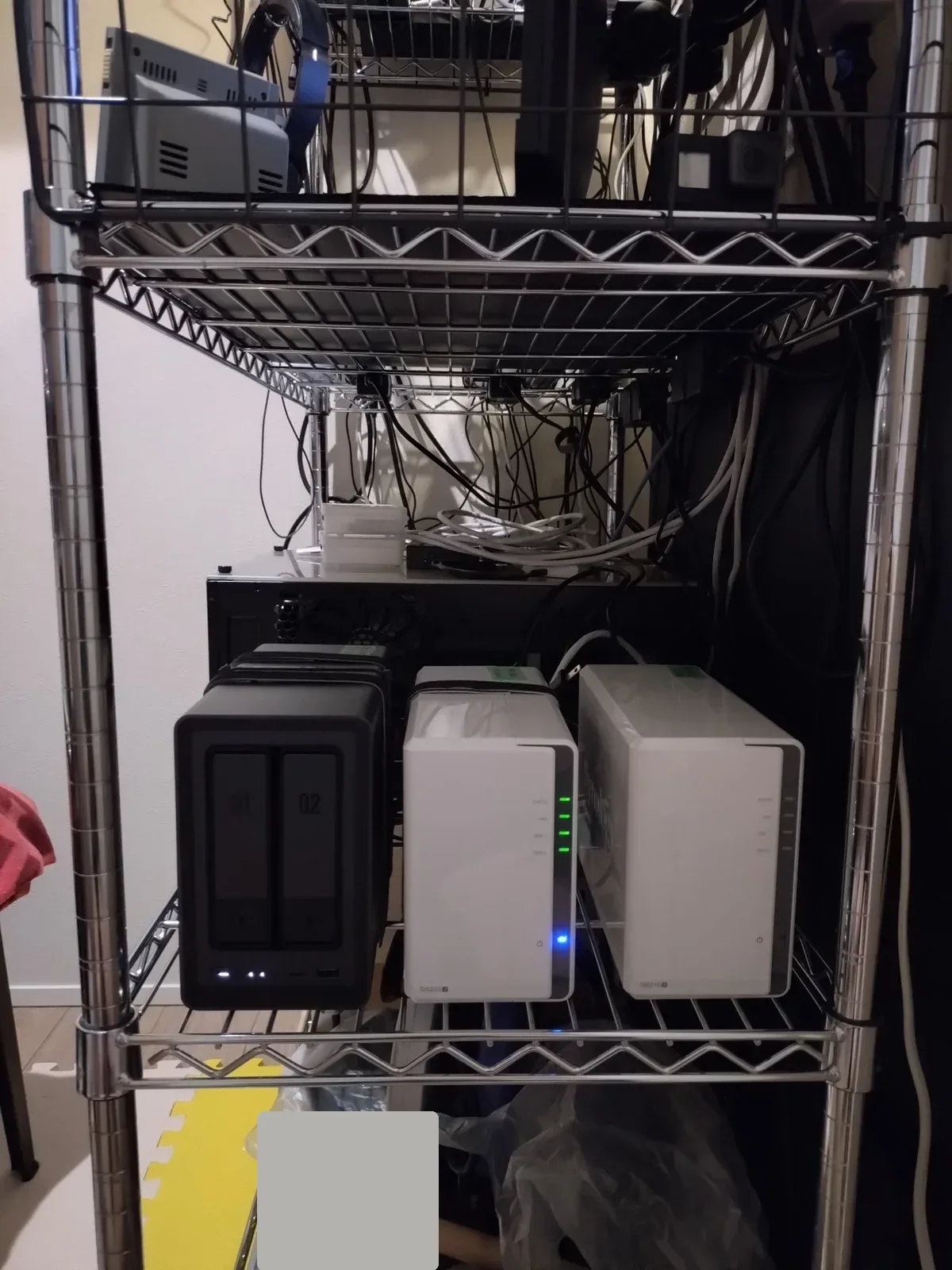
結論:DS216jは「サポート切れ」ではありません。危ないのは中のHDDのほうです
「2016年発売のNASなんて、もうサポートが切れているのでは」と思って開いた方は、まず安心してください。Synology公式のダウンロードアーカイブには、2026年7月22日付で DSM_DS216j_90080.pat(DSM 7.4.1)が置かれています。2026年7月22日の時点で発売から10年4か月が経った機種に、公開から1か月足らずの最新OSが降りているということです。
そのうえで、この記事がお伝えしたい優先順位は次の3つです。
- DSM 6.2のまま止まっている個体だけは、今すぐ7.2以上へ上げる。6.2系は2024年10月1日に更新提供が終わっており、Synologyの告知では更新対象モデルの一覧にDS216jも含まれ、7.2へのアップグレードが推奨されています
- 本体より先に寿命が来るのは、たいてい中のHDD。10年もののHDDは、Backblazeの分析による寿命の中央値(約6年9か月)をとうに超えています。ただし、HDDの交換費用は本体の買い替えより高くつきます(WD Red Plus 8TBを2本なら101,600円、DS223j本体は36,000円前後)。ただしRAID 1なら1本ずつ交換できるので、一度に2本ぶんを用意する必要はありません。それでもディスクを先に勧める理由は本文で説明します
- DS216jは終売で、新品は買えません。同じ立ち位置の現行機はDS223j。決定的な差は性能よりもBtrfs(うっかり消したファイルを過去の時点に戻せて、データの静かな破損も自動で検出できる保存形式)が使えるかどうかです
価格の確認日:2026年9月8日時点。価格は変動しますので、購入前に販売ページで最新価格をご確認ください。
発売から10年。DS216jには今もDSMの更新ファイルが届いている
Synology公式のダウンロードアーカイブarchive.synology.comには、DSMのバージョンごとに対応機種ぶんの更新ファイル(.pat)が並んでいます。DS216jを探すと、次の2つが見つかります。
| DSMバージョン | DS216j向けファイル | 公開日 |
|---|---|---|
| DSM 7.3.2-86009 | DSM_DS216j_86009.pat |
2025年11月27日 |
| DSM 7.4.1-90080 | DSM_DS216j_90080.pat |
2026年7月22日 |
2016年3月10日発表の機種に、2026年7月のOSが用意されています。これが「古いから危険」という思い込みへの、いちばん直接的な反証です。
出典:Synology Download Archive(DSM 7.4.1-90080)/同(DSM 7.3.2-86009)。ファイルの存在と公開日を2026年8月12日に確認しました。
当サイトのDSM 7.4.1の更新判断でも、2016年モデル世代まで更新ファイルが用意されていることを確認しています。
実機の画面にも更新の案内が出ていました
保管していた運営者のDS216jを2026年8月14日に一時通電し、コントロールパネル →「更新と復元」に更新のダウンロード案内が出ていることを確認しました。
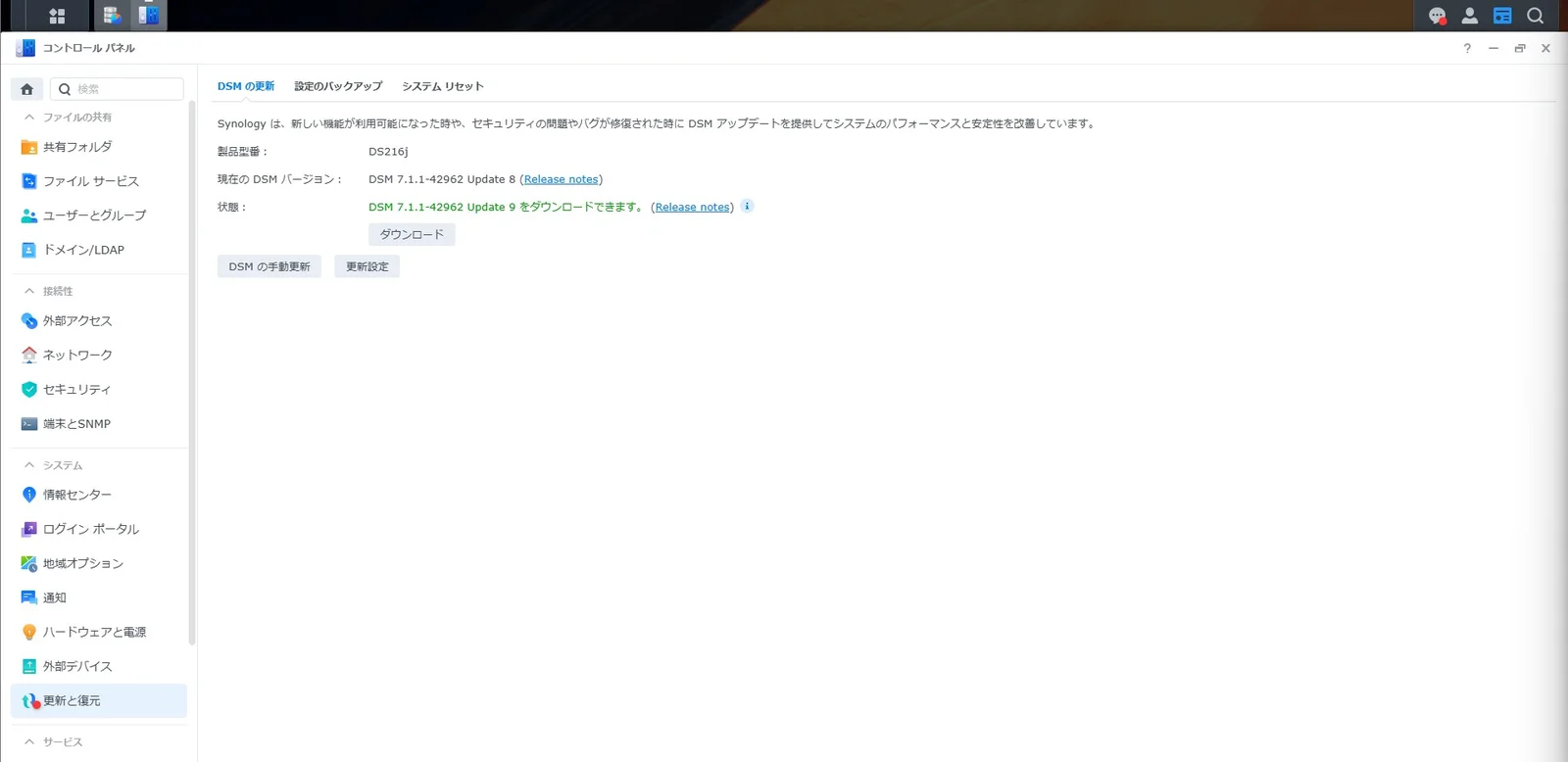
補足します。案内が出ていたのは7.4.1へのメジャー更新ではなく、同じ7.1.1系のUpdate 9でした。運営者の実機は7.1.1系。後述の「6.2で止まった個体」ではありませんが、この記事が勧める7.2以上にはまだ上げていません。後述のセキュリティアドバイザリSA-26:07で修正版が示されているのは7.2.1系以上で、7.1系は挙がっていません=この個体も「上げるべき側」にいます。⚠️ 長く電源を落としていた機体への再通電にはリスクがあります(後述)。
最新メジャー版に上げないとパッチが来ない、わけでもない
「うちは7.2のままだ」という方も、すぐに無防備になるわけではありません。
2026年4月に公開されたSynologyのセキュリティアドバイザリSA-26:07(CVE-2026-40540・深刻度Moderate)を見てみます。修正版として、DSM 7.3系・7.2.2系・7.2.1系のそれぞれに個別のビルド番号が示されています。つまり、旧ブランチにもセキュリティ修正は配信されているということです。
出典:Synology Product Security Advisory SA-26:07(2026年8月12日確認)。修正版はDSM 7.3系が7.3-81180以上、7.2.2系が7.2.2-72806-7以上、7.2.1系が7.2.1-69057-10以上と記載されています。
ただし、7.2系の修正内容が7.4系と完全に同一である保証は、当サイトでは確認できていません。「旧ブランチにも修正は来る」までが確認できた事実です。セキュリティを最優先するなら、上げられるバージョンまで上げるほうが確実です。
「あと何年サポートされるか」は不明です
SynologyはDSMのバージョン単位でのサポート終了日を事前公表していません。ただし、DS216jが今どのフェーズ(Full Support/Limited Support/End of Life)にあるかは、当サイトでは確認できていません。
ネット上には過去の機種の実績から「あと何年か」を推定する第三者の分析もありますが、いずれもSynologyの公約ではありません。「あと5年使える」と読める書き方は、この記事ではしません。
言えるのは「2026年7月時点では最新OSが降りている」という事実だけです。逆に言えば、その事実は毎年確認し直す必要があります。
本当に危ないのは「DSM 6.2で止まっている個体」
ここが、この記事でいちばん行動につながるパートです。
DS216jが世に出た2016年当時のDSMは6.x系でした。買ったときのまま、一度もメジャー更新をしていない個体は、今もDSM 6.2で動いている可能性があります。
そしてDSM 6.2は、2024年10月1日にExtended Life Phase(延長サポート期間)が終了しています。以後、6.2系には機能更新もセキュリティ更新もパッケージ更新も提供されません。Synologyの公式EOL告知には対象モデルの一覧があり、16〜21シリーズのJシリーズにDS216jも含まれ、DSM 7.2へのアップグレードが推奨されています。
出典:Synology「End-of-Life Announcement for DSM 6.2」(2026年8月12日確認)。
今すぐやること:DSMのバージョンを見る
まずDSMにログインします。パソコンのブラウザで http://find.synology.com/ を開くか、NASのIPアドレスを直接入力してください(スマホのSynology PhotosやDS fileといったアプリからでは、この設定画面は開けません)。
ログインしたら、コントロールパネル →「更新と復元」を開きます。現在のDSMバージョンがここに表示されます。
- 7.2以上になっている → 深刻な問題はありません。次の章の「HDDの年齢を確認する3ステップ」へ進んでください
- 6.2 のままだった → 更新の検討を最優先にしてください。更新は元に戻せない操作なので、先にバックアップを取ってから、自己責任で実施してください(7.0/7.1系も7.2以上へ)
なお、6.2から7.2以上へのメジャー更新は時間がかかり、途中で再起動も入ります。更新前の準備はDSM 7.4.1へ上げるべきかで整理しています(記事は7.4.1の話ですが、事前準備の考え方は共通です)。
⚠️ アーカイブに更新ファイルがあることと、管理画面に更新の通知が出ることは別です。画面に出るタイミングはSynology側の配信状況によります。出ていないからといって「もう来ない」と判断しないでください。
「サポートが切れて危ない」の正体は、機種の年齢ではなく動いているOSのバージョンだった、というのがこの章の結論です。
本体より先に寿命が来るのは、たいてい中のHDD
DS216jの筐体とOSが元気でも、中のHDDは別問題です。
Backblazeは、20万台超のHDDの故障データをもとに寿命を分析していて、故障年齢の中央値を「約6年9か月」と推定しています。生存率は4年時点で約90%、6年時点で約65%。つまり6年を超えたあたりから、生き残っているドライブのほうが減り始めます。
| 指標 | 数値 |
|---|---|
| 寿命(故障年齢)の中央値 | 約6年9か月 |
| 4年時点の生存率 | 約90% |
| 6年時点の生存率 | 約65% |
出典:Backblaze「How Long Do Disk Drives Last?」(2021年12月17日更新の分析・2026年8月12日確認)。
この数値はデータセンターで24時間稼働・常時監視されているドライブの統計です。家庭NASは稼働時間も温度環境も違うため、そのまま当てはめることはできません。「10年運用のHDDは、業務環境の統計上の中央寿命を大きく超えた年齢にある」という目安として読んでください。
DS216jに2016年当時のHDDが入ったままなら、そのドライブは10年もの。中央値の1.5倍近い年齢です。NAS用HDDのメーカー保証(WD Red Plus・IronWolfとも3年)から見ても、とっくに保証の外側にいます。
「うちのHDDが何年ものなのか、そもそも分からない」という方向けに、確かめ方を書いておきます。DSMのバージョン確認と同じくらい大事な作業です。
次にやること:HDDの年齢を確認する3ステップ
- DSMにログインし、メインメニュー →「ストレージマネージャ」→「HDD/SSD」を開きます。ドライブの型番・容量と、健康状態(総合ステータス)がここに出ます
- ドライブを選んで「健康状態」→ S.M.A.R.T.テストへ進み、クイックテストを実行します。続けて拡張テストも回すなら、完了まで数時間かかるので夜に仕掛けてください
- 買った年を思い出せないときは、ドライブのラベルに印刷された製造年月を見るのがいちばん確実です。ベイから抜くときは、必ず電源を落としてから作業してください
⚠️ 「通電時間◯◯時間」という数字は、DSMの画面では見られないことがあります。当サイトのDS223j(DSM 7.2.2-72806 Update 9)では、S.M.A.R.T.属性の一覧そのものがDSMの画面にありませんでした(2026年8月5日確認)。数字で確認したい場合は、HDDをパソコンに直結してCrystalDiskInfoで読むことになります。画面の詳細はNAS用HDDの初期チェックに、どの項目が増えたら交換かはHDDが壊れる前兆にまとめました。
数字が見えなくても、判断はできます。2016年前後に買ったNASに、そのとき入れたHDDが今も入っているなら、それだけで「10年もの」です。
NASを長く使うコツは、本体を買い替えることではなく、HDDを計画的に交換することです。RAID 1(またはSHR)で組んでいるなら、1本ずつ順に入れ替えていけばデータを保ったまま更新できます。⚠️ ただし、1本を抜いてから再構築(リビルド)が終わるまでのあいだは、残った1本にデータを預けた無防備な状態になります。10年もののディスクではその1本が落ちる可能性も現実にあるので、交換前に必ず別の場所へバックアップを取り、作業は自己責任で行ってください。手順はDS223jのHDD交換手順にまとめました(DS216jも2ベイなので考え方は同じです)。
優先順位を間違えないでください。 予算が限られているなら、10年ものの本体を買い替えるより先に、10年もののHDDを新品に替えるほうがデータを守る効果は大きいです。本体が壊れてもディスクは他のSynology機に載せ替えられる可能性が残りますが(機種とDSMバージョンの組み合わせによっては条件が付きます)、ディスクが飛んだらそこまでです。
金額の目安を並べます。NAS用HDDはWD Red Plus 8TBで1本50,800円前後、2本そろえると101,600円。いっぽうDS223j本体は36,000円前後です。つまり「HDDのほうが安上がり」ではありません。8TB×2なら、本体を買い替えるより65,600円ほど高くつきます(同じ容量帯で入れ替えるならもっと安く収まります)。
それでもディスクを先に勧めるのは、本体だけ新品にしても、中身が10年もののディスクのままならデータの安全は増えないからです。RAID 1(またはSHR=Synology独自の、容量の違うディスクも混ぜられるRAID)なら1本ずつ交換できるので、いきなり2本ぶんを用意する必要もありません。
価格の確認日:2026年9月8日時点。価格は変動しますので、購入前に販売ページで最新価格をご確認ください。
交換用のHDDをどう選ぶか
DS216jは2ベイです。RAID 1(またはSHR)で組んでいるなら、同じ容量を2本用意して1本ずつ入れ替えます。容量の考え方はシンプルです。
- 今と同じ容量で入れ替える → 2TB・4TBで足りているなら、同じ4TB級で置き換えるのがいちばん無駄がありません。容量が足りているのに増やしても、電気代と初期費用が増えるだけです
- 今の容量では足りない → DS216jは2016年当時のデータシートで最大16TB(8TB×2)。8TB×2が、当時の資料に記載のある上限いっぱいの構成です
どちらを選ぶ場合も、24時間動き続ける前提のNASでは記録方式がCMRのNAS用ドライブを選んでください。そしてRAID 1(またはSHR)なら1本ずつ交換できるので、今日用意するのは1本ぶんだけです。WD Red Plus 4TB(WD40EFZZ)なら1本32,500円前後で、2本目は次の機会に回せます。
異音・代替セクタの増加といった交換に踏み切るサインはHDDが壊れる前兆で、メーカーやCMR/SMRの違いまで含めた比較はNAS用HDDのおすすめで整理しています。
DS216jとDS223jの違い:10年でNASは何が変わったか
では、買い替えるとしたら何が変わるのか。この系譜は、DS216j(2016年)→ DS218j(2017年)→ DS220j(2020年)→ DS223j(2023年・現行)と続いています。10年ぶんの差を並べます。
| 項目 | DS216j(2016年) | DS223j(2023年・現行) |
|---|---|---|
| CPU | Marvell Armada 385 88F6820 2コア 1.0GHz(32bit ARM) |
Realtek RTD1619B 4コア 1.7GHz(64bit) |
| メモリ | DDR3 512MB(増設不可) | DDR4 1GB |
| 内蔵ファイルシステム | ext4のみ | Btrfs / ext4 |
| 有線LAN | 1GbE ×1 | 1GbE ×1(据え置き) |
| USB | USB 3.0 ×2 | USB 3.2 Gen1 ×2 |
| 消費電力(公式値) | アクセス時 14.85W HDD休止時 6.95W |
アクセス時 16.31W HDD休止時 4W |
| 保証 | 2年 | 2年 |
| 実勢価格 | 終売(新品の入手不可) | 36,000円前後(本体のみ・HDD別) |
出典:Synology DS216j データシート(PDF)/DS216j 発表時の公式ニュース(消費電力・スループットはこちら)/Synology DS223j 製品ページ(いずれも2026年8月12日確認)。CPU欄の「32bit ARM」とメモリ欄の「増設不可」は、データシートの文言そのものではなく、搭載SoCの世代とオンボード実装にもとづく当サイトの補足です。
LANは10年間1GbEのまま据え置きです。エントリー機の転送速度の天井は、この10年ほとんど変わっていません。「買い替えれば劇的に速くなる」という期待は、少なくともこのクラスでは持たないほうがいいです。DS216jについて公式が公表しているテスト値も読み112.75MB/s・書き97.6MB/s(RAID 1・Windows環境)で、1GbEをほぼ使い切っています。
電気代は買い替えの理由になりません
10年前の機械を動かし続けるコストも、金額で見ておきます。上の表の消費電力を、当サイトのNASの電気代と同じ条件(31円/kWh・24時間365日)で年額に直すとこうなります。
| 機種 | アクセス時のまま24時間 | HDD休止時のまま24時間 |
|---|---|---|
| DS216j(14.85W/6.95W) | 年 約4,000円 | 年 約1,900円 |
| DS223j(16.31W/4W) | 年 約4,400円 | 年 約1,100円 |
買い替えても電気代は下がりません。カタログ値どおりなら、アクセス時はむしろDS223jのほうが年400円ほど高く、HDD休止時に年800円ほど安くなるだけです。どちらに転んでも差は年1,000円未満で、本体代36,000円を電気代で取り返すことはできません。電気代を理由に買い替える必要はありません。
計算式は「消費電力(W)× 24時間 × 365日 ÷ 1000 × 31円/kWh」。単価はNASの電気代と同じ、全国家庭電気製品公正取引協議会の目安単価31円/kWh(2022年7月22日改定)を使いました。⚠️ 2016年と2023年では試験に使ったドライブも測定条件も違うため、W数どうしの直接比較には限界があります。実際の消費電力は入れるHDDでも変わります。
決定的な差はBtrfsに対応しているかどうか
性能よりも大きい差はこちらです。DS216jの内蔵ボリュームはext4のみで、Btrfsが使えません。
Btrfsが使えると何が変わるかというと、主にこの2つです。
- スナップショット:ファイルをうっかり上書き・削除しても、過去の時点に戻せます。ランサムウェアで暗号化された場合の復旧手段にもなり得ます
- データチェックサム:静かにデータが壊れる現象(サイレントデータ破損)を検出し、RAID 1構成なら正しいほうのコピーから自動修復します
ext4にはどちらもありません。なお、これはDSMのバージョンではなく機種側の制限です。公式データシートの内蔵ファイルシステム欄がext4のみなので、DSM 7.4.1へ上げてもDS216jでBtrfsが選べるようにはなりません。両者の違いはext4とBtrfsの違いで詳しく解説しています。
「速さ」ではなく「データの守り方」が世代交代の理由になる、というのがDS216jとDS223jの関係です。CPUが4コア1.7GHz・64bitになった恩恵は、写真アプリのサムネイル生成や検索インデックス作成のような、まとめて処理する場面で効いてきます。家族の写真が数万枚ある家庭なら、体感差が出るのはこのあたりです。
DS223jを実際に使って分かった使用感・弱点(メモリ1GBの制約、4Kトランスコード非対応など)は、Synology DS223jのレビューにまとめてあります。弱点を読んだうえでなお選ぶ理由になるのがBtrfsで、家族の写真をうっかり上書きしても、スナップショットから前の状態に戻せます。DS216jのext4ではこれができません。
⚠️ 買い替えを決めた方へ。Synology公式は、ファイルシステムを変えたい場合の方法としてHyper Backupを案内しています(Migration Assistantは異なるファイルシステム間の移行に非対応と明記)。ディスクをそのまま載せ替える方法は既存のボリュームをそのまま引き継ぐため、Btrfsに変わることはありません。Btrfs目当てで買い替えるなら、新しいNASでボリュームを作り直してデータをコピーする作業が要る、と見込んでおいてください。裏返せば、やることは「バックアップ→新機の初期設定→復元」の3手です。出典:Synology「Synology NASの移行」(2026年8月12日確認)。移行手順そのものはNASの買い替えとデータ移行にまとめました。
DS216jは今から新品を買えません
念のため書いておきます。DS216jは終売です。
- 価格.comの製品ページには、現在価格の登録がありません(「販売終了」の扱いです)
- Synology公式の製品ページ(
/products/DS216j)にアクセスすると、ダウンロードセンターへリダイレクトされます(=現行製品として掲載されていない)
「安く手に入るなら中古で買ってみようか」と考えた方は、中に入っているHDDの年齢と、メーカー保証がとっくに切れていることを思い出してください。前章のとおり、10年もののHDDは統計上の中央寿命を大きく超えています。本体だけ安く買えても、結局ディスクは新品を買うことになります。
これから2ベイのエントリーNASを買うなら、素直に現行のDS223jを選ぶのが分かりやすい選択です。中古のDS216jを探す手間と、そこに新品HDDを入れる費用を足すと、現行機との差はそれほど大きくありません。
上位機との差で迷う場合はDS223とDS223jの違いを、他メーカーも含めて見比べたい場合は家庭用NASおすすめランキングを見てから決めてください。
引退させたDS216jに、まだ仕事はあるか
ここからは、すでにDS216jを持っている方向けの話です。
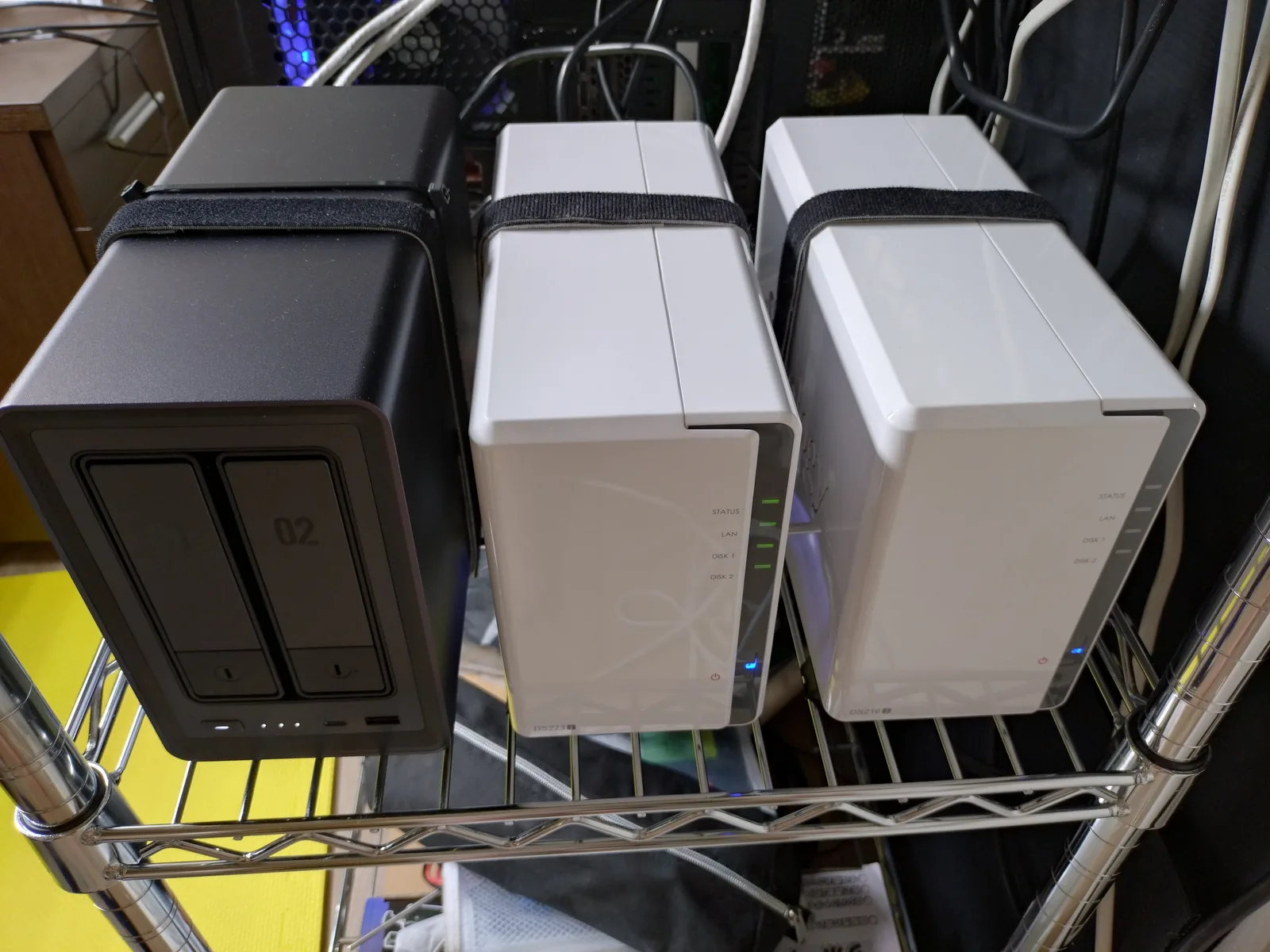
運営者がDS216jを引退させた具体的な理由と時期は、この記事には書けません。記録が残っていないためです。同じ理由で、購入年・累計稼働時間・故障歴も書きません。写真から確実に言えるのは「2025年8月には通電していて、2026年7月には電源を落としていた」ということだけです。前章の更新画面は、この保管機を確認のため一時通電して撮影したものです。
「古いNASの使い道」として勧めないもの
引退したNASの活用例として、Docker(コンテナ)でのアプリ運用・メディアサーバー・監視カメラの録画などが挙げられることがあります。DS216jでは、いずれも勧めません。
まずDockerです。Synology公式のダウンロードアーカイブを見ると、コンテナ機能のContainer Manager(最新24.0.2-1706)は armv8 と x86_64 の2種類しか配布されていません。DS216jのプラットフォーム(armada38x)向けのファイルは無いということです。パッケージが配布されていない以上、DS216jで動かす前提が立ちません。
出典:Synology Download Archive(Container Manager 24.0.2-1706)(2026年8月12日確認)。⚠️ これは「Synologyが非対応と公表している」ではなく、公式が配布しているパッケージにこの世代向けのファイルが無いという事実です。
メディアサーバーや監視カメラの録画についても、当サイトは勧めません。DS216jのCPUはMarvell Armada 385(2コア1.0GHz)、メモリはDDR3 512MB固定です。現行のDS223j(4コア1.7GHz・1GB)と比べても、数分の一の余力しかありません。ただし「動かない」と断定できるだけの検証を当サイトはしていません。書けるのは「余力が乏しく、うまく動かなくても不思議はない構成だ」というところまでです。
軽い処理をひたすら受け続ける役=バックアップの受け皿が、この世代のエントリー機に残された現実的な仕事だと考えています。
現実的な使い道は「新しいNASのバックアップ先」
引退した2ベイNASには「新しいNASのバックアップ先」という役割が残ります。
Synologyのバックアップ機能Hyper Backupは、保存先として別のSynology NASを指定できます。受け側に入れるパッケージがHyper Backup Vaultです。DS216jのプラットフォーム(armada38x)向けには、現行版 HyperBackupVault-armada38x-4.2.2-4262.spk(2026年7月6日付)が公式アーカイブに存在します。同様に、Synology DriveやSynology Photosの現行版もarmada38x向けが配布されています。
出典:Synology Download Archive(Hyper Backup Vault 4.2.2-4262)(2026年8月12日確認)。当サイトはDS216jにHyper Backup Vaultを導入して動作を検証していません。「公式が現行版パッケージを配布している」までが確認できた事実です。
この使い方が意味を持つのは、バックアップ先を「別の筐体」に分けられるからです。1台のNASにRAID 1で入れているだけでは、本体の故障・誤削除・ランサムウェアには対応できません。3-2-1ルールの考え方はNASのバックアップ 3-2-1ルールにまとめています。
現実的な注意点も書いておきます。DS216jを受け側として常時動かすなら、その中のHDDも同じだけ古いという前提を忘れないでください。バックアップ先のほうが先に飛んだのでは意味がありません。受け側にする場合こそ、ディスクは新しいものに替えておくべきです(候補はNAS用HDDのおすすめ)。
⚠️ そしてもう1つ。長く電源を落としていた機体に久しぶりに通電すると、中のHDDがそのまま起動しないことがあります。取り出したいデータが残っているなら、バックアップ先として使い始める前に、まずデータの救出を優先してください。作業は自己責任で、時間に余裕のあるときに行ってください。
もう1つ、引退機をどこに置くかも悩みどころです。設置環境(風通し・振動・電源)の考え方はNASの設置場所にまとめています。使わないなら、電源を落として保管しておくのがいちばん電気代のかからない選択です。
使い続けるか、買い替えるか:判断の分かれ目
ここまでの内容を、判断表にまとめます。
| 今の状態 | 推奨アクション | 次にやること |
|---|---|---|
| DSM 6.2のまま動いている | 最優先で7.2以上へ更新(バックアップ後)。本体買い替えの検討はそのあと | 更新前の準備を読む |
| DSM 7.2以上で、HDDも数年以内に交換済み | そのまま使い続けて問題なし。年1回、更新ファイルが来ているか確認する | 来年また確認する |
| DSM 7.2以上だが、HDDが購入時のまま | HDDの交換を最優先。本体はまだ買い替えなくていい | 交換するHDDを選ぶ/交換手順 |
| スナップショットでうっかり削除・ランサムウェアに備えたい | 買い替えの理由になる(ext4のDS216jでは実現できない) | DS223jの実機レビュー/買い替え時のデータ移行 |
| 写真アプリの表示や検索がもたつく | 買い替えで改善が見込める(CPU・メモリの差) | DS223jの実機レビュー |
| 転送速度に不満がある | 買い替えても大きくは変わらない(どちらも1GbE)。有線環境の見直しが先 | NASが遅いときの改善 |
| 電気代を減らしたい | 買い替えでは下がらない(年1,000円未満の差)。HDD休止の設定を見直すほうが効く | NASの電気代 |
買い替えの判断材料は「壊れそうだから」ではなく「Btrfsが要るかどうか」、というのがこの記事の立場です。速度目当ての買い替えは、このクラスでは期待外れになります。
よくある質問(FAQ)
DSM_DS216j_90080.pat)がSynology公式のダウンロードアーカイブに公開されています。ただし、いつまで提供されるかは公表されていないため、当サイトでは「あと何年」とは書けません。年に一度は更新ファイルの有無をご確認ください。まとめ
- DS216jはサポート切れではありません。2026年7月22日付でDSM 7.4.1の更新ファイルが公式配布されています(ただし「あと何年」は公表されておらず不明)
- 旧ブランチ(7.2系・7.3系)にもセキュリティ修正は個別に配信されています
- 危ないのはDSM 6.2で止まっている個体。6.2系は2024年10月1日で更新提供が終了し、公式のEOL告知は16〜21シリーズのJシリーズにDS216jも含めたうえで、7.2への更新を推奨しています
- 本体より先に寿命が来るのはHDD。Backblazeの分析では寿命の中央値は約6年9か月(データセンター環境の統計)。10年もののHDDはその年齢をとうに超えています
- ただしHDD交換のほうが高くつきます。WD Red Plus 8TB×2で101,600円、DS223j本体は36,000円前後。それでもディスクを優先するのは、本体を替えても中身が10年もののままでは安全が増えないからです
- 電気代は買い替えの理由になりません。年額の差は1,000円未満で、アクセス時のカタログ値ではむしろDS223jのほうが高いくらいです
- DS216jは終売のため新品は買えません。現行の直系後継はDS223jです
- 買い替えの理由は速度ではなくBtrfs。LANは10年間1GbEのまま据え置きで、転送速度は大きく変わりません
- 引退機は新しいNASのバックアップ先として使える可能性があります(Hyper Backup Vaultの現行版が配布中・当サイト未検証)
10年前のNASに今もOSが届いているのは予想外でした。それでも運営者宅のDS216jは電源を落として保管されています。「まだ動く」と「これからも預けられる」は別の話だからです。まず開くべきはNASの購入ページではなく、DSMの「更新と復元」画面と、ストレージマネージャの「HDD/SSD」です。
そのうえで、いま入っているHDDの年齢がBackblazeの中央値(約6年9か月)に近づいていたら、次に手を打つ先は本体ではなくディスクです。容量が足りているなら同じ容量帯で入れ替えるのがいちばん安く済み、足りていないならDS216jは当時の資料上8TB×2まで載るので、上限まで増やす選択もあります。