結論:スマホの写真も動画もNAS+専用アプリで全自動バックアップが正解
iPhone・Androidの写真は、NASと専用アプリ(Synology Photos / QNAP QuMagie)を使えば、撮った写真が自宅のNASへ全自動でバックアップされます。Synologyは公式サイトで「Synology Photosアプリで、写真や動画を安全にバックアップします」と明記しており、動画も同じ仕組みで運べます。必要なのは2ベイNAS1台とHDD2本だけです。
ただし、保管量が2TBに収まるうちは、初期費用ゼロのクラウドのほうが安く付きます(購入費が並ぶのはDS223j構成で約6年後・DS225+構成で約7年半後/価格の確認日は2026年8月12日)。容量の分かれ目をつくるのはほぼ動画なので、設定手順に加えて動画の容量の測り方と、NASに入れただけでは終わらない「10年後まで残す」ための設計まで解説します。
それでもNASを選ぶのは、①容量が増えても月額が上がらない ②家族全員ぶんを1か所にまとめられる ③サブスクをやめても手元に残る——この3つに価値を感じる人です。
【訂正・2026年7月26日】初出時はRAID 1のHDD 2本ぶんを購入費用に織り込めておらず、クラウドとの損益分岐を「約4年」と記載していました。HDD×2の実勢価格で再計算し、DS223j構成で約5年半・DS225+構成で約7年に訂正しています(その後の価格再確認により、現在の試算は約6年・約7年半。いずれも電気代別)。訂正してお詫びします。
なぜクラウドより「NAS」なのか
iCloudやGoogleフォトは容量が増えるほど月額費用がかさみますが、NASは一度買えば月額がほぼ電気代だけで、HDDを増設・交換すれば容量も広げられます。顔・場所での自動分類や期限付きの共有リンクといった「賢い整理」もSynology Photos側で使えるため、乗り換えても使い勝手はほとんど変わりません。
用意するもの
必要な機材
- 2ベイNAS本体(予算優先ならSynology DS223j、長く使うならDS225+。DS224+は終売のため〔2026年6月時点で当サイト確認〕、新規購入なら後継のDS225+です)
- NAS用HDD(WD Red PlusなどNAS向け。写真用途なら4TBで十分)
- スマホアプリ(Synology Photos または QuMagie。無料)
iPhoneの設定手順(Synology Photos)
NAS本体の初期設定(HDDの取り付け・DSMのインストール・共有フォルダの作成)が済んでいる前提です。まだの方はNASの初期設定完全ガイドを先にどうぞ。
- App Storeで「Synology Photos」をインストール
- QuickConnect IDまたはNASのアドレスでログイン
- 「その他」→「写真のバックアップ」をオン
- バックアップ対象アルバムを選択
- 初回は大量転送になるためWi-Fi+充電中に実行
一度オンにすれば、以降は新しく撮った写真・動画が自動で転送されます。
Androidの設定手順
Androidも同じ「Synology Photos」アプリで、手順はiPhoneとほぼ共通です。
- 初回起動時の「端末の写真を自動バックアップ」を許可する
- 「写真と動画へのアクセス」「通知」の権限ダイアログをすべて許可する(機種によって別途表示されます。拒否するとバックアップが動きません)
- バッテリー最適化の対象からSynology Photosを外す(バックグラウンド転送が止まりにくくなります)
QNAPの場合(QuMagie)
QNAP NASなら「QuMagie」アプリです。AI顔認識で人物別の自動整理もでき、Synology Photosとほぼ同等の自動バックアップができます。
・同じ写真を別経路(PCコピー・他端末)でも入れると二重に表示される(Synology Photosは自動で1枚にまとめない)
・バックアップ後もスマホ本体の写真は消えない(コピー方式)
クラウドからNASへ写真を移行するには
すでにGoogleフォトやiCloudに大量の写真がある場合は、まず各サービスから一括ダウンロードします(GoogleフォトはTakeout、iCloudは「写真をダウンロード」)。PC経由でNASの共有フォルダにコピーすれば、Synology Photos / QuMagieが自動でインデックス化します。なおTakeoutでは撮影日が壊れるファイルと壊れないファイルがあり、入れる前の判定が要ります。当サイトがDS223jで通した手順はGoogleフォトをやめてNASへ移す手順にまとめました。
家族で共有・整理するコツ
家族それぞれのスマホからバックアップしつつ、共有アルバムで一括管理できます。撮影日・人物・場所で自動分類されるので「去年の運動会の写真」もすぐ探せ、ユーザーごとにアップロード先フォルダが分かれるため家族の写真が混ざることもありません。
祖父母のiPadに孫の写真を届ける
離れて暮らす祖父母との共有も、VPNやポート開放なしの3ステップで終わります。
- DSMでQuickConnectを有効化する(コントロールパネル→外部アクセス→QuickConnect ID)
- 共有アルバムを作り、祖父母のメールアドレスを招待先に追加する
- 祖父母のiPad・スマホに「Synology Photos」を入れ、共有リンクをタップしてもらう(以後は新しい写真が自動で並びます)
QuickConnect(QNAPはmyQNAPcloud)を使うと外出先の自分のスマホからも閲覧できますが、外から入口が開くことに変わりはありません。12文字以上のパスワード・2段階認証・最新DSMへの更新は必須です(2要素認証はDSMの「個人設定→セキュリティ」から。Synology公式の手順/設定の全体像はNASのセキュリティ設定ガイド)。
LINEやSNSで送られてきた画像も、端末の「カメラロール(写真アプリ)」に保存しておけば同じ仕組みでNASへ集まります(バックアップ対象アルバムを絞っている場合は、保存先アルバムが対象に含まれているか確認してください)。
散らからない運用ルール3つ
仕組みを作っても、運用が続かないと写真はまた散らかります。回しやすいのは次の3つです。
- 命名規則を最初に決める:フォルダ名を「YYYY_イベント名」(例:2026_運動会)と年から始めれば自動で時系列に並びます。途中で変えると過去フォルダと混在するので、最初に決めて家族で共有します
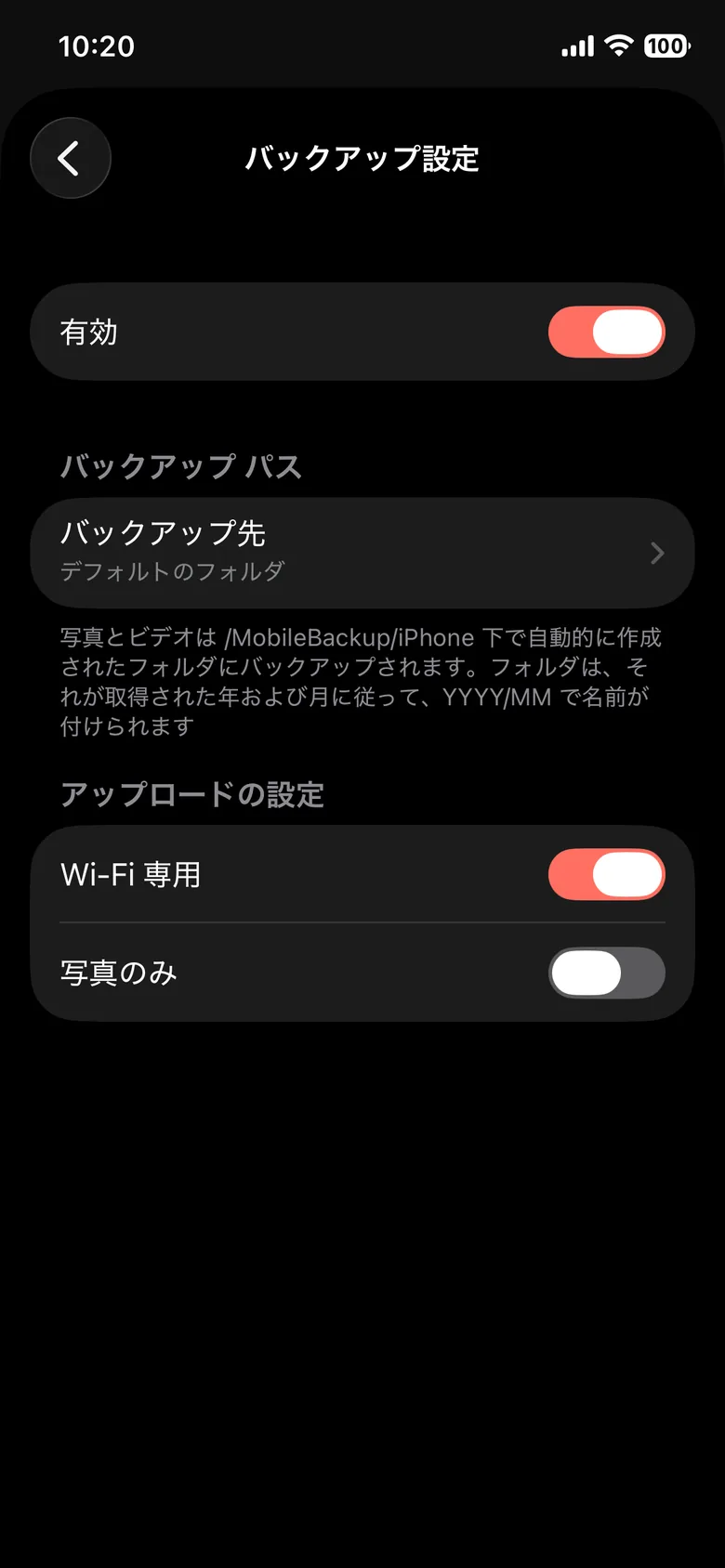
- 自動アップロードはWi-Fi限定にする:モバイル回線も許可すると動画で通信量を大きく消費します。帰宅すると当日の写真が自動で集まる流れになれば、運用はほぼ自動です
- 月1回の「整理デー」を作る:月初に10分だけ、誤認識された顔タグの統合・不要なスクリーンショットの削除・アルバムの整理をします。数万枚になっても破綻しません
出典:Synology Knowledge Center「Synology Photos クイックスタートガイド」
写真より動画が容量を決める|1分あたりの測り方
「どのくらいのHDDを買えばいい?」の答えは、写真ではなく動画が決めます。スマホ写真は1枚あたり2〜5MB(HEIC。JPEGなら4〜8MB)で、家族ぶんを何年ためても4TBはなかなか埋まりません。対して動画は1本で数百MBです。先に1分あたりの容量を確定させておくと、買ってから1年で容量が足りなくなるという一番もったいない失敗を避けられます。
写真の枚数からの見積もり表はNASのHDD容量はどれくらい必要?、機材別(iPhone・Galaxy・ミラーレス)の1分あたり容量は写真・動画をNASで管理する方法へ。RAID 1で組むと実効容量は半分になります。
手順:自分の動画の「1分あたり」を測る
解像度・フレームレート別に「1分あたり何MB」を示した一覧は、当サイトが確認した範囲では、Appleの公式サイトに掲載されていません(2026年8月19日確認)。ところが同じ設定画面をiPhone実機で開くと「1分間のビデオのサイズ」がモードごとに一覧表示されます。確実なのは自分の実ファイルから測ることで、所要1分です。
出典:Apple「iPhoneでビデオを撮影する」(ビデオ撮影フォーマットを変更する)(2026年8月19日に当サイトが確認)
- いつもの設定で撮った動画を1本、NASへバックアップする
- DSMの File Station でそのファイルのサイズを確認する(Synology Photosの詳細情報でも見られます)
- ファイルサイズ ÷ 再生時間(分)=1分あたりの容量
3分20秒の動画が640MBなら、640 ÷ 3.33 = 1分あたり約192MB。撮影設定を変えたらその直後に測り直すのがコツです。
下の表は運営者のiPhoneの表示値です。自分の撮影モードの行を読めば、「4TB×2のRAID 1(実効約3.6TB)」が何年もつかが分かります。
| 撮影モード(iPhoneの表示) | 1分あたり | 1日3分(年1,095分) | 実効3.6TBが埋まる(1日3分) |
|---|---|---|---|
| 720p HD/30 fps(領域節約) | 45MB | 約49GB/年 | 約73年 |
| 1080p HD/30 fps(デフォルト) | 65MB | 約71GB/年 | 約51年 |
| 1080p HD/60 fps(よりスムーズ) | 90MB | 約99GB/年 | 約37年 |
| 4K/24 fps(映画のスタイル) | 150MB | 約164GB/年 | 約22年 |
| 4K/30 fps(高解像度) | 190MB | 約208GB/年 | 約17年 |
| 4K/60 fps(高解像度、よりスムーズ) | 400MB | 約438GB/年 | 約8年 |
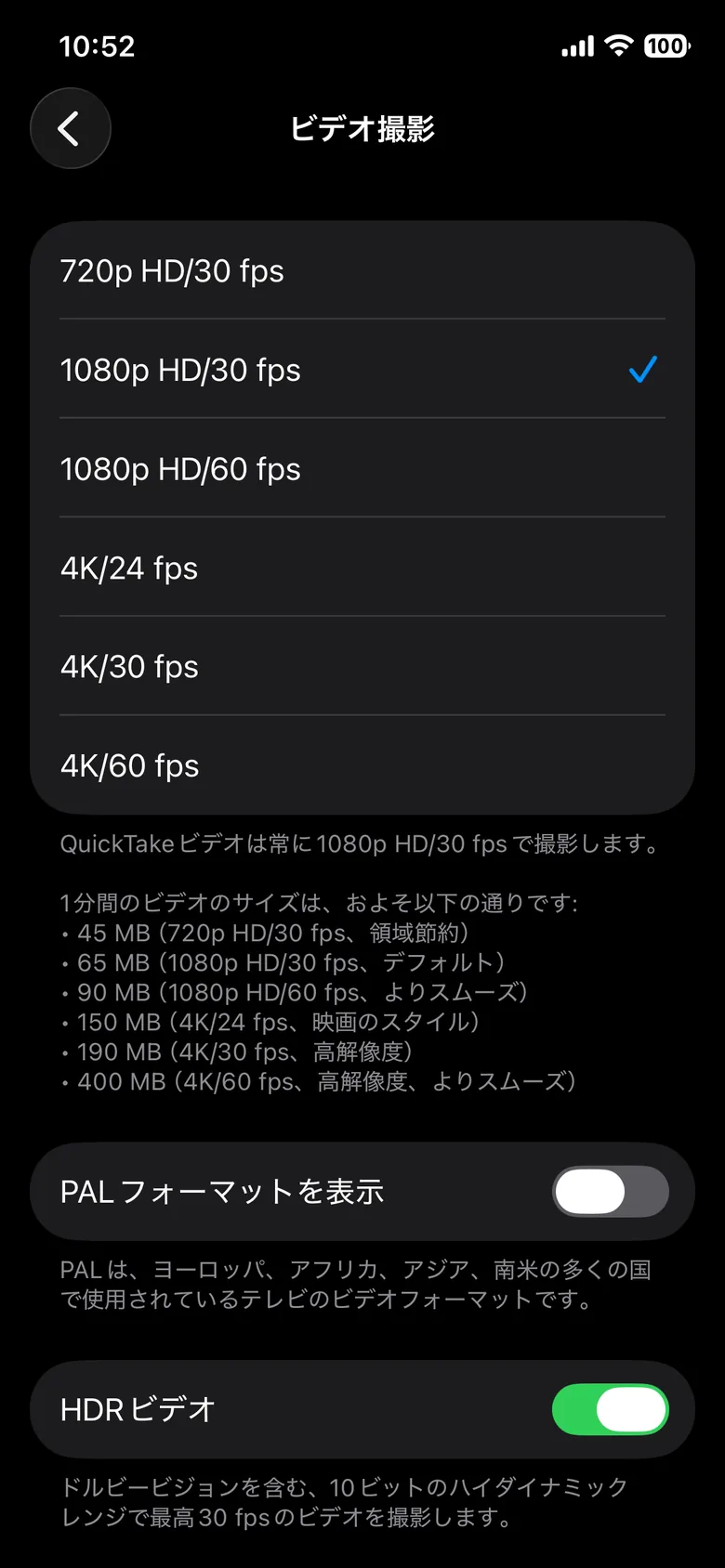
1分あたりはiPhoneが示す目安値で、実ファイルは撮る内容で前後します。年間の増加量と年数は当サイトの計算(1日3分=年1,095分、1TB=1,000GBで換算、実効容量は4TB×2のRAID 1で約3.6TBと仮定。1日1分なら年数は約3倍)。写真ぶんは含んでいませんので、実際にはこれより早く埋まります。
いちばん重い4K/60 fps(1分400MB)を常用する家庭は、1日3分でも4TB×2が約8年で埋まります。運動会や発表会でまとめて撮るなら、はじめから8TB×2を選ぶほうが数年後の買い直しを避けられます。逆にデフォルトの1080p HD/30 fps中心なら4TB×2で数十年ぶんです。8TB×2で組むならNAS向けの定番はWD Red Plusで、銘柄の比較はNAS用HDDのおすすめにまとめています。
iPhoneの「高効率」設定は、そのまま容量に効く
Appleは「HEIFとHEVCはJPEGやH.264よりも圧縮率が高い」と説明しています。「設定」→「カメラ」→「フォーマット」で「互換性優先」を選ぶと以後の撮影はJPEG/H.264になり、同じ画質でもファイルは大きくなります。当サイトの判断は「高効率のままNASへ」。互換性が要るのは他人に渡すときくらいなので、そのときだけ書き出せば足ります。
出典:Apple「Apple製のデバイスでHEIF/HEVCメディアを扱う」(2026年8月19日に当サイトが確認)
Live Photos・HEIC・HEVCの扱い
iPhoneで撮ったHEVCの動画やLive Photosも、ファイルとしてはNASにそのまま保存されます。引っかかるのは表示・再生のほうで、Synology公式のテクニカルスペックによると、Synology Photosが対応するビデオ形式はMOV・MP4、HEIC写真やHEVC動画(Live Photosを含む)のプレビュー生成にはSynology Image Assistantが必要です。
このImage Assistantはパソコン側のデスクトップアプリです(Windows 11 22H2以上/macOS 12.3以上、DSM 7.2.2以上)。ただしモバイルアプリ側にも同機能があり、公式仕様上はHEIC・HEVCのプレビュー生成に対応します。「スマホアプリで見るだけ」ならパソコンは不要、「パソコンのブラウザで快適に一覧したい」ならデスクトップ版が要る、という切り分けです。
出典:Synology Photos テクニカルスペック、Synology Image Assistant テクニカルスペック(2026年8月19日に当サイトが確認)。DS223j・UGREEN NASync DXP2800の実機で、HEVC動画やLive PhotosがSynology Photos上で実際にどう再生されるか(音の有無・コマ落ち・待ち時間)は、当サイトではまだ検証していません。
NASに保存した動画を見る
視聴手段は公式仕様に3つあります。モバイルアプリの再生品質切り替え(「速度優先」/「品質優先」)、Apple TV・Android TVのTVアプリ、そしてキャストです。ただしキャストの公式記載は「ChromecastまたはAirPlayを使ったテレビへの写真キャストに対応」で、動画をキャストできるかは公式の記載からは読み取れず、当サイトでも未確認です。
DS223jのようなエントリー機は変換(トランスコード)性能が限られるため、4Kを頻繁にブラウザ再生するなら上位機のほうが快適です(Plex・Jellyfin・Embyでのハードウェアトランスコードは2025年世代のSynologyでは標準では効きません→比較)。外出先から見る設定はNASをiPhoneから使う方法、RAWや高ビットレート4KはRAW写真と4K動画のNAS容量は何TB必要かへ。
初期費用とクラウド月額の損益分岐
保管量が2TBに収まるうちは、クラウドのほうが安く付きます。RAID 1(4TB×2本・実効4TB=OS表示では約3.6TB)で組む購入費用は、DS223jで約101,000円、DS225+で約129,000円。対してGoogle Oneの2TBプランは月約1,450円=年間約17,400円なので、支払い総額が並ぶのはDS223j構成で約6年後・DS225+構成で約7年半後です。電気代を含めるとさらに1〜2年半ほど後ろにずれます(HDDの交換費用は含まず)。
つまりNASが金額面で有利になるのは、保管量が2TBを超えるか、6年以上(電気代込みなら7〜10年以上)使い続ける場合です(価格は2026年8月12日時点の概算)。
容量別の5年総コスト試算はNASとクラウドの徹底比較、電気代の内訳はNASの電気代は月いくら?にあります。
バックアップ後にスマホ側の写真を消すときの注意
バックアップが終わったら、スマホの空き容量を増やすために端末側を削除できます。効果が大きいのは動画ですが、消し方を間違えると原本ごと消えます。Synology Photosのモバイルアプリには、公式仕様として次の2つがあります。
- ローカルコピーの削除は、期間・ファイルサイズ・フォルダー(Androidのみ)で絞り込めます=容量の大きい動画から順に端末側だけを空けられます
- 削除時に「NASとスマホの両方」か「NASのみ」かを選べます
削除範囲の取り違えに注意
「スマホだけ空けたい」つもりで両方を選ぶと、NAS側の原本まで消えます。動画は本数が少なく1本あたりが大きいので、1本ずつ確認しながら消しても手間は知れています。
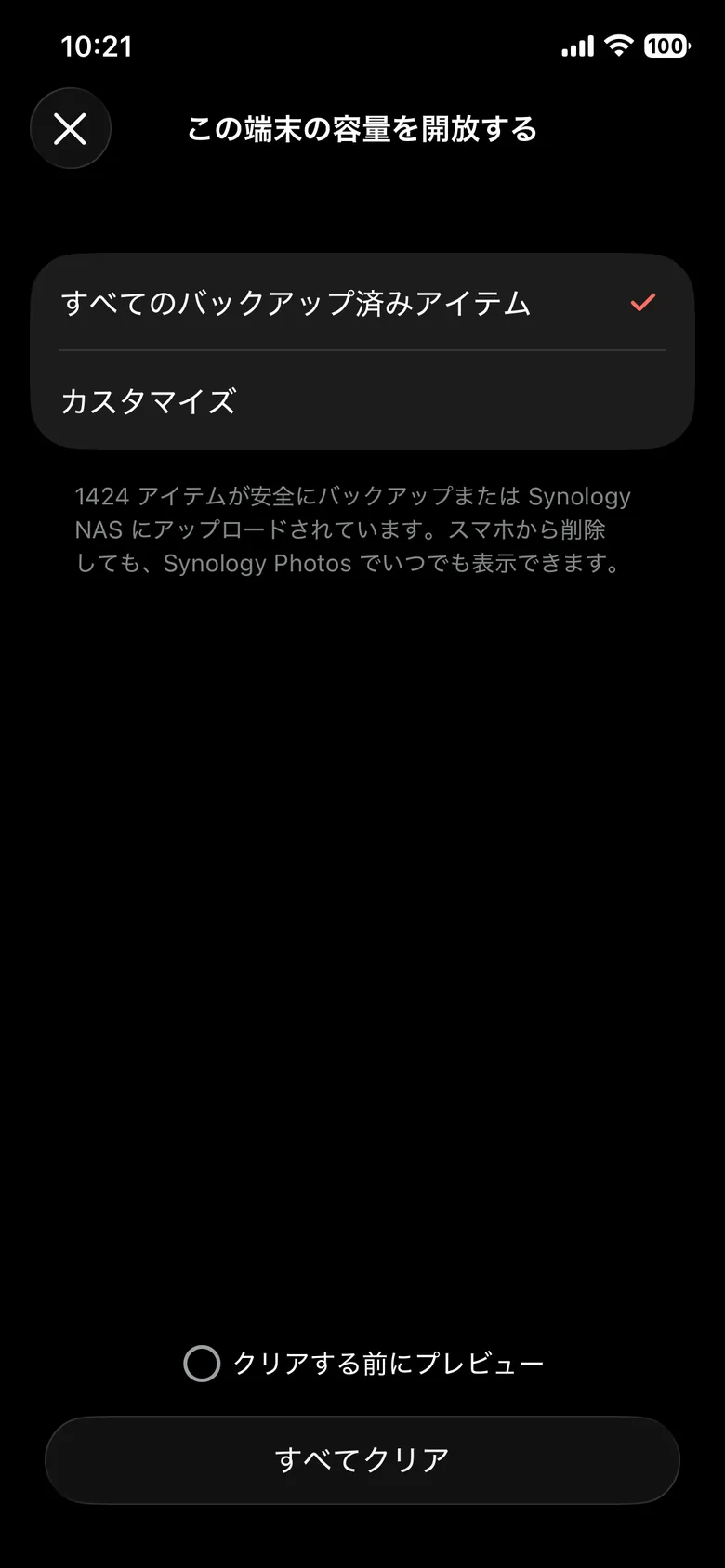
消す前のチェックは3点です。
- NASで開いて確認:Synology Photosのタイムラインで該当月の写真が開けること、枚数がおおむね一致していることを見てから消します
- 段階的に消す:「1年前より古い写真から」消していくと、万一の転送漏れにも気づきやすくなります(スマホ側は削除後30日間「最近削除した項目」に残ります)
- 「iPhoneのストレージを最適化」使用時:端末内がもともと縮小版のことがあります。オリジナルがNASにあるかは、NAS側でファイルサイズ(数MB以上あるか)を見て判断します
バックアップが進まない・初回で詰まる7か所|iPhone・Android別
数年ぶんの動画が溜まったスマホでは、初回バックアップが数十GB規模になり、数時間〜丸1日かかります。止まる原因は、ほぼ次の7つです。
初回で止めないためのチェック
- 充電器につなぐ+通知を有効にする:Synology公式が制限事項として明記している条件です。就寝前に挿して放置するのが定番です
- 「集中バックアップ」を使う:公式によると、有効化するとアプリをフォアグラウンドで実行させて早く終わらせられます
- 省データモードを切る:モバイル通信とWi-Fiに別々に設定できるため、「Wi-Fiなのに進まない」ときはWi-Fi側を疑ってください
- Wi-Fiは5GHz帯につなぐ:SSIDの「5G」「A」表記のほう。大量転送に向きます
- アプリをタスクキルしない(iPhone):スワイプ終了で転送は中断します(画面ロックは問題なし)
- バッテリー最適化の対象から外す(Android):バックグラウンド更新も許可します
- iCloud共有の遅延:公式は「同期に遅延が発生すると、その遅延中に撮影されたすべての写真をバックアップできないことがあります」としています。家族で同じiCloudを使っているなら、しばらく経ってから枚数を再確認してください
それでも進まないときは、「Wi-Fiのみ」設定(モバイル回線では止まります・仕様)とNAS側の空き容量不足を確認します。進捗はアプリの「写真のバックアップ」画面に出るので、残り枚数が動いていれば正常です。
出典:Synology Photos テクニカルスペック / Synology Photos 製品ページ / Apple「iPhoneやiPadで省データモードを使う」(いずれも2026年8月19日に当サイトが確認)
写真・動画を10年後も残すには|NASに入れただけでは「長期保存」にならない
ここまでで自動バックアップは完成しますが、NASに入っている状態は「長期保存」ではありません。押さえるのは次の4点です。
RAIDはバックアップではない
RAID 1(ミラーリング)が守れるのは「ディスク1台の故障」だけで、誤削除・ランサムウェアによる破損・火事や盗難にはまったく効きません(誤削除も破損も、そのまま両方のディスクに反映されます)。「NAS1台だけ」は3-2-1で言えばコピー1つぶんです。詳しくはRAIDは本当に必要かと3-2-1バックアップルールへ。
HDDには寿命がある——点検を仕組みにする
Backblazeが20万台超のHDDの故障データから推定した故障年齢の中央値は約6年9か月です(データセンターで24時間稼働させた統計なので、家庭NASにそのまま当てはまるわけではありません)。買ったディスクは「いつか必ず替えるもの」として計画に入れておきます。やることは4つです。
出典:Backblaze「How Long Do Disk Drives Last?」(2021年12月更新の分析・当サイトが2026年8月12日に確認)。10年運用の実例はDS216jは10年目でもDSM 7.4.1が届くにまとめています。
- 買った直後に初期不良を弾く(返品期限内が勝負)。手順はNAS用HDDの初期不良チェック3つのとおりです
- S.M.A.R.T.の定期テストをスケジュールしておく(DSMの設定画面から。異常は通知で受け取る)
- データスクラビングを月1回程度で回す(気づかないうちに進むデータの破損=ビットロットを検出するDSMの機能です)
- 兆候が出たら早めに交換する。異音・代替セクタの増加などの見分け方はHDD故障の予兆と対処にまとめました
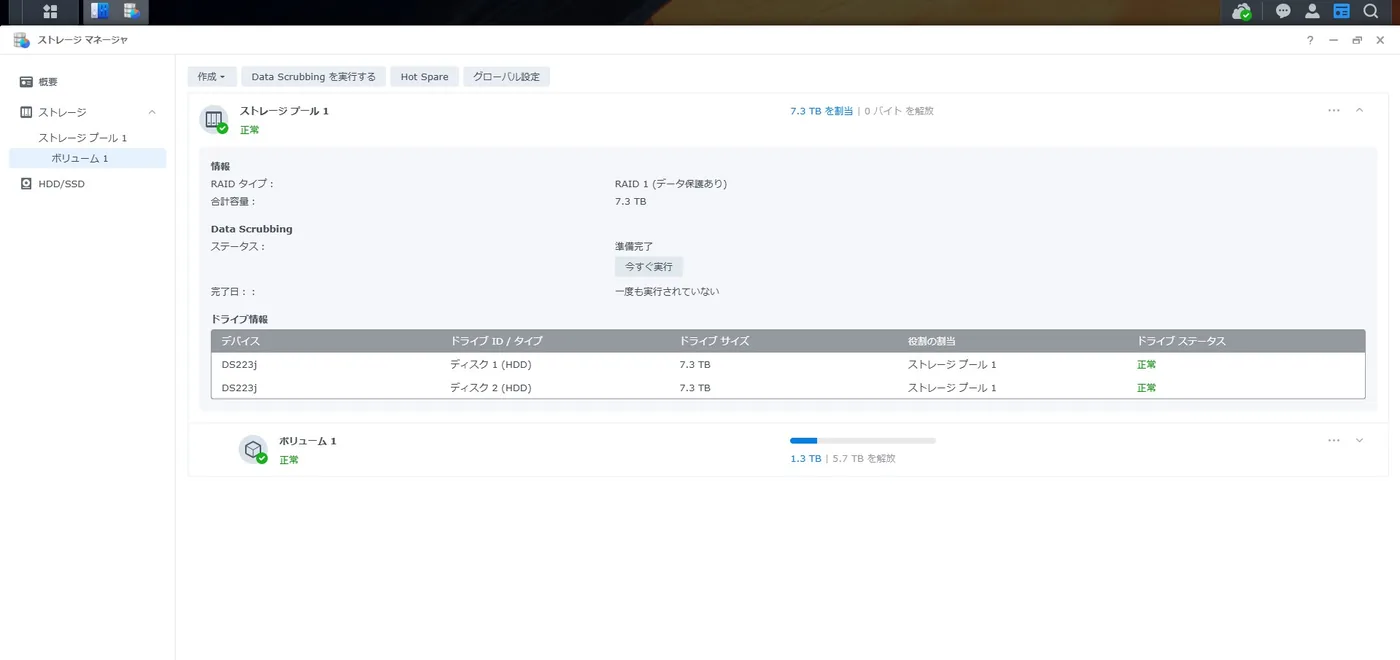
当サイトも3番ができていません。下のDS223jは「正常」ですが、データスクラビングは「一度も実行されていない」ままです。点検は自分でスケジュールを組まないと走りません。
二段構えにする——1つはオフサイトへ
3-2-1ルールの肝は「1つは別の場所に」です。家庭で現実的なのは、NASを主、クラウドを控えにする二段構えです。クラウドを併用する以上、月額はゼロになりませんが、全データを預ける必要はなく、「消えたら二度と取り戻せない写真・動画」だけに絞れば対象は数百GBに収まり、従量課金型なら月数百円台から組めます。構成別の費用は3-2-1バックアップルールを参照してください。
10年後も開けるのか——HEIC・HEVCという新しめの形式
iPhoneの標準であるHEIC(写真)・HEVC(動画)はJPEGやH.264より新しく、再生できる環境が限られる場面があります。Appleも「一部の古いデバイスでは、HEVCのサポート状況は、ビデオの解像度とフレームレート(fps)によって左右されます」と説明しています。「10年後にHEICが開けるか」を断言できる人はいません。事実として言えるのは、JPEGとH.264のほうが対応する機器・ソフトが今のところ多いということだけです。
当サイトの意見は、全部をJPEGに変換して保存するのは勧めない(容量が増え、画質も落ちます)。現実的なのは手放せない数百枚・数十本だけを、JPEG/H.264でもう1コピー持っておくことです。全部を守ろうとすると何も守れません。
出典:Apple「Apple製のデバイスでHEIF/HEVCメディアを扱う」(2026年8月19日に当サイトが確認)。iPhoneからパソコンへUSBで読み込むとJPEG/H.264へ変換される場合があるため、原本のまま移すときは「設定」→「アプリ」→「写真」→「元のフォーマットのまま」を選びます。
スマホ対応NASの選び方|予算別のおすすめ構成
初めてNASを買うなら、次の3構成が目安です(Synology Photos / QuMagieはいずれでも使えます)。
| タイプ | 構成例 | 目安の総額 | こんな人に |
|---|---|---|---|
| とにかく安く | DS223j + 4TB HDD×1 | 68,500円 | 個人・写真中心。まず1本で始め、後から2本目でRAID 1にもできる |
| バランス重視 | DS225+ + 4TB HDD×2(RAID 1) | 129,000円 | 家族の思い出を二重化で守りたい |
| 動画も大量 | DS225+ + 8TB HDD×2 | 160,000円 | 4K動画もたっぷり長期保存したい |
機種の選定は広告報酬の順ではなく、用途とスペック(CPU・メモリ・トランスコード対応・ベイ数)にもとづいています。犬・猫などの被写体認識を使いたい場合は、DSM 7.2以上+メモリ4GB以上の機種が対象で、DS223j(1GB)は顔認識のみ、DS225+(標準2GB)はメモリ増設が必要です(Synology公式KB)。
予算優先ならDS223j、長く使うならDS225+。家族ぶんを二重化して1か所にまとめるならDS225+ + 4TB×2のRAID 1が、容量・安全性・拡張性のバランスでおすすめです(前モデルDS224+は終売)。HDDの選び方はNAS用HDDのおすすめへ。実売価格と在庫は動くため、購入前に各ストアでご確認ください。
よくある質問(FAQ)
まとめ
スマホの写真も動画も、NAS+専用アプリで一度設定すれば全自動で自宅に集まります。要点は5つです。
- 設定は一度きり:iPhoneもAndroidもSynology Photosで共通。初回は充電器につなぎ、通知を有効にして寝かせる
- 容量を決めているのは動画:1分あたりを実ファイルから測る(ファイルサイズ÷再生時間)。1分400MBを1日3分なら年約438GBで、4TB×2は約8年
- 家族と共有できる:祖父母のiPadにも共有アルバムで届く。命名規則・Wi-Fi限定・月1整理デーの3つで運用が続く
- NASに入れただけでは長期保存にならない:RAIDはバックアップではない。S.M.A.R.T.とスクラビングの定期実行、そして1つはオフサイト(クラウド)へ
- 金額の現実:2TBに収まるうちはクラウドのほうが安い(購入費が並ぶのはDS223j構成で約6年後・DS225+構成で約7年半後)。NASを選ぶ理由は「安いから」ではなく、容量が増えても月額が上がらないこと
まずは2ベイの入門NASとHDD2本から。撮った瞬間に自動で守られる状態を作ってしまえば、あとは点検の通知に応じるだけです。