この記事の手順のうち、Synologyの「USB Copy」と「Storage Analyzer」の説明は、Synology公式の仕様ページ(DSM 7.4・2026年10月16日確認)にもとづきます。運営者はDS223jを家族で使っていますが、USB Copyでの取り込みはまだ行っていません。画面の名前は使っているDSMのバージョンによって違うことがあります。おすすめは広告報酬の多寡ではなく、公表スペックと公式情報にもとづいて選んでいます。
家族の写真や動画を、外付けHDD(パソコンにUSBでつなぐ箱型のHDD)3〜5台に分けて保存してきた人に向けた記事です。「どのHDDに何が入っているか分からない」「古いHDDが壊れそうで怖い」という状態から、NASに1つにまとめるまでの手順を書きます。
NAS(ナス)は、家のネットワークにつないで使うファイル置き場です。家族のパソコンやスマホから、同じ写真を見られます(用語集)。
買う物は「2ベイのNAS本体」と「NAS用HDD 2本」です。
この記事の結論
- 必要な物は2ベイNASとNAS用HDD 2本。容量は「外付けHDDの使用量の合計×1.5〜2」が目安です(容量の見積もり)
- 元のHDDは消さずにコピーし、ファイルの数と合計サイズが合ってから整理します(コピーの確認)
- まとめたNASにも、外付けHDDなどへのバックアップを別に取ります。NAS 1台だけでは、写真の保管場所が1か所に戻るためです(集約後のバックアップ)
まず必要な物と、かかる手間
NAS本体は、HDDを2本入れられる「2ベイ」で足ります。2本に同じデータを書く「RAID 1(ミラーリング)」で使えば、HDDが1本壊れても、もう1本に写真が残ります(用語集)。
| 必要な物 | 役割 |
|---|---|
| 2ベイNAS本体 | 写真をまとめる置き場。家族で写真を見るだけならSynology DS223jで足ります |
| NAS用HDD 2本 | NASの中に入れるHDD。24時間動かす前提で作られています |
| LANケーブル | NASをルーター(Wi-Fiの親機)に有線でつなぐ |
| 手持ちの外付けHDD | コピー元。コピーが終わっても、しばらく残します |
総額の目安は、DS223j本体とWD Red Plus 6TB 2本で119,780円です(2026年10月9日時点の価格・変わることがあります)。容量の決め方は次の章で計算します。HDDを自分で組み込むのが不安なら、HDD入りで届くセットもあります(HDD込みで買えるNAS一覧)。
手間がかかるのはコピーの待ち時間です。パソコン経由でネットワーク越しにコピーする場合、1TBあたり約2.5〜3.7時間が目安になります(データ量÷転送速度で計算した値・NAS移行ガイド)。古い外付けHDDそのものの読み出しが遅いと、さらに延びます。
▼[PR]下のリンクはDS223j本体です。HDDは入っていないので、NAS用HDDを2本別に買います。楽天市場のボタンは商品名の検索結果に移動するので、型番「DS223j」を確かめてください。価格と在庫はリンク先でご確認ください。
ステップ1:外付けHDDの中身と容量を書き出す
最初に、手持ちの外付けHDDを1台ずつパソコンにつないで、中身を表に書き出します。どのHDDから順にコピーするか、NASに何TB要るかが、この表で決まります。
| HDD | 容量 | 使用量 | 主な中身 | 買った年 | 様子 |
|---|---|---|---|---|---|
| HDD1(例) | 1TB | 0.8TB | 2008〜2012年の写真 | 2008年ごろ | 異常なし |
| HDD2(例) | 2TB | 1.2TB | 孫の動画 | 2016年ごろ | 異常なし |
| HDD3(例) | 1TB | 0.5TB | 写真の重複? | 不明 | 認識が遅い |
使用量は、エクスプローラーでHDDを右クリックして「プロパティ」を開くと「使用領域」に出ます。HDD本体に、表の番号を書いたシールを貼っておくと取り違えません。
異音がする・認識に時間がかかる・何度も接続が切れるHDDは、つなぎ直しを繰り返さないでください。通電を繰り返すと、状態が悪くなることがあります。そのHDDはコピーの対象から外し、データ復旧ガイドを先に読んでください。
ステップ2:NASに必要な容量を見積もる
目安は「全部の外付けHDDの使用量を足して、1.5〜2倍」です。重複を整理する前の量をそのまま入れ、今後増える写真の余白を足すための一般的な目安で、メーカーが決めた計算式ではありません。
RAID 1では、2本入れても使える容量(実効容量)は1本ぶんです(用語集)。上の表の例で計算すると次のとおりです。
| 手順 | 計算 | 結果 |
|---|---|---|
| ①使用量の合計 | 0.8+1.2+0.5 | 2.5TB |
| ②余白を足す | 2.5TB×1.5〜2 | 約3.8〜5TB |
| ③HDDを選ぶ | RAID 1は1本ぶん | 6TB×2本(実効6TB) |
4TB×2本(実効4TB)では、②の上限5TBに届きません。この例なら6TB×2本、動画が増える見込みなら8TB×2本です。HDD 2本の代金は、6TBが85,960円、8TBが99,600円で、差は13,640円です。容量の考え方はNASの容量は何TB必要?にまとめています。
▼[PR]下のリンクはWD Red Plus 6TB(型番WD60EFPX)の1本です。RAID 1には2本要ります。楽天市場・Yahoo!ショッピングのボタンは型番の検索結果に移動し、別の容量や並行輸入品も並ぶので、国内正規品で型番がWD60EFPXかを確かめてください。
ステップ3:古い外付けHDDの健康状態を確かめる
コピーの前に、古い外付けHDDの健康状態を見ておきます。状態の悪いHDDから先にコピーするためです。
HDDは、自分の状態を記録する「S.M.A.R.T.(スマート)」というしくみを持っています(用語集)。外付けHDDをパソコンにつなぎ、無料ソフトのCrystalDiskInfo(公式サイトから入手)で開くと、「正常/注意/異常」の判定と項目ごとの数値(RAW値)が出ます。ケースによっては表示されません。その場合はステップ1の「様子」で判断し、古い順にコピーします。
| 見る項目 | 意味 | 見方 |
|---|---|---|
| 05 | 代替処理済みのセクタ数 | RAW値が0なら、不良セクタ由来の予兆なし |
| C5(197) | 代替処理を待っているセクタ数 | 0から1以上に増えたら要注意 |
| C6(198) | 読み出せなかったセクタ数 | 同上 |
3項目のどれかが0でないHDD、判定が「注意」「異常」のHDDは、最初にコピーします。詳しくはHDDの故障予兆と交換タイミングへ。
ステップ4:NASを設置して、外付けHDDからコピーする
NASが届いたら、HDD 2本を入れてルーターにLANケーブルでつなぎ、NASの初期設定ガイドの手順で起動します。2本は同じ内容を書く設定(RAID 1。ガイドで勧めているSHRでも、2本なら同じ構成になります)にし、最後に「photo」など写真用の共有フォルダを1つ作ります。これがここからのコピー先です。
移し方は「パソコン経由でコピー」と「NASのUSBポートに直接つないで取り込む」の2つです。どちらも、元の外付けHDDのファイルは消しません。
| 方法 | 向く人 | 注意 |
|---|---|---|
| A: パソコン経由 | どのNASでも使える。いつものエクスプローラーで操作したい人 | コピー中はパソコンをつけたまま、スリープしない設定にする |
| B: NASに直接つなぐ(Synology USB Copy) | Synologyを使う人。パソコンを長時間つけたくない人 | 管理者アカウントで設定する |
A: パソコン経由でコピーする
外付けHDDをパソコンにつなぎ、NASの共有フォルダ(家族で使うNAS上のフォルダ)をエクスプローラーで開きます。開き方はNASをWindowsのネットワークドライブに設定する方法をどうぞ。
- NASの写真用フォルダの中に、HDDごとの新しいフォルダを作る(例: 「HDD1_2008-2012」)
- 外付けHDDのフォルダを選んで「コピー」し、1.のフォルダに「貼り付け」る
- 「切り取り」は使わない(元のファイルが消えるため)
UGREENのNAS(DXP2800など)を使う場合は、このパソコン経由の方法で進めます。UGREENのOS(UGOS Pro)で、外付けHDDからNASへ取り込む専用の機能は、公式の資料で確認できなかったためです。Macで使っていた外付けHDDは、Macにつないで同じ手順でコピーするのが確実です。
B: SynologyのUSB Copyで取り込む
USB Copyは、NASのUSBポートにつないだ外付けHDDから、NASへファイルをコピーするSynologyのアプリです。DS223jは背面にUSBポートが2つあります。
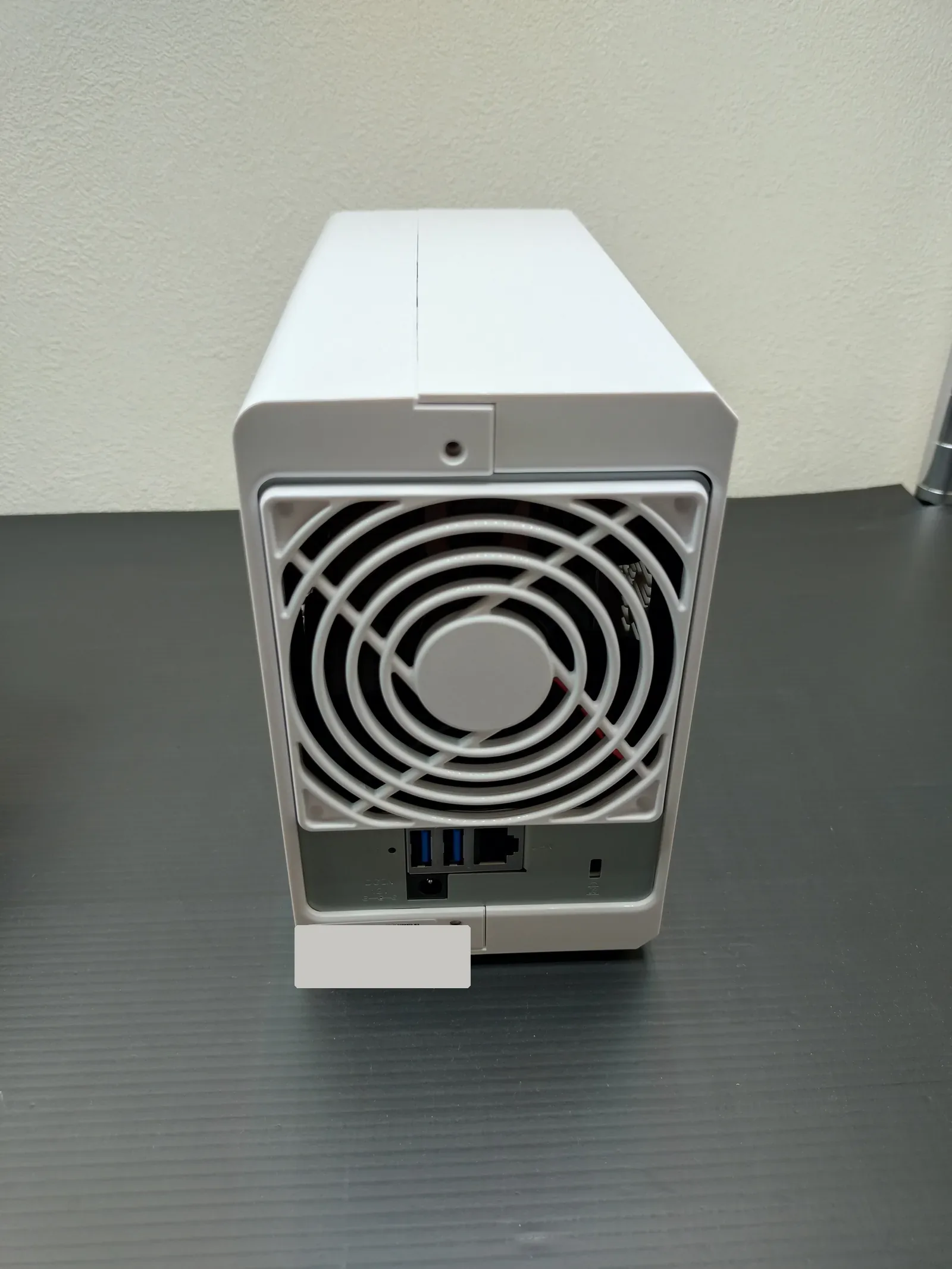
USB Copyを設定できるのは、NASの管理者(adminか、administratorsグループのユーザー)だけです。家族用のアカウントではなく、管理者でDSM(SynologyのNASの管理画面・用語集)にログインします。公式仕様にもとづく流れは次のとおりです。
- パッケージセンターで「USB Copy」を探し、入っていなければインストールする
- 外付けHDDをNASのUSBポートにつなぐ
- USB Copyでタスクを作り、種類は「データのインポート」を選ぶ
- コピー元に外付けHDDのフォルダ、宛先にNASの新しいフォルダ(HDDごとに1つ)を指定する
- コピーモードは「増分」を選ぶ
- 詳細設定の「コピー完了後にソースファイルを削除」はオフのまま。宛先フォルダ内の元のファイル構造を削除する設定もオフにする
「写真/ビデオのインポート」だと宛先のフォルダの分かれ方が公式に書かれていないため、データのインポートを選びます。
| 公式仕様の決まり | 手順への影響 |
|---|---|
| 1つのUSBデバイスの1パーティションにつき、タスクは1つ | HDDの中が2つの区画(パーティション)に分かれていれば、タスクも2つ作る |
| 1タスクで選べるフォルダは1つ | HDD 1台・1フォルダずつ進める |
| 取り外したデバイスは、新しいタスクの前に再マウントが必要 | 次のHDDの前に、つなぎ直しと認識を確かめる |
外付けHDDの形式は、Windowsで多いNTFS・exFAT・FAT32なら読めます。exFATは無料の「exFAT Access」パッケージで読めます(DSM 7.0以降)。Macで使っていたHFS+の扱いはFAQのQ3へ。
ステップ5:コピーできたか、数と中身を確かめる
コピーが終わったら、元の外付けHDDとNASのフォルダで、ファイルの数と合計サイズを比べます。ここが合うまで、元のHDDは整理しません。
- 外付けHDDをパソコンにつなぎ、コピー元のフォルダを右クリック→「プロパティ」
- 「ファイル数」と「サイズ」をメモする
- NASのコピー先のフォルダでも同じ画面を開いて比べる
- NAS側で、年代の違う写真と動画を数本ずつ開いて、再生できるか見る
比べるのは「ディスク上のサイズ」ではなく「サイズ」です。数が合わないときは、そのフォルダだけもう一度コピーします。
ステップ6:重複した写真を整理する(消すのは最後)
何台ものHDDに同じ写真が入っていることはよくあります。ただ、重複の整理は全部のコピーと確認が終わってから行います。
Synologyでは、追加パッケージ「Storage Analyzer」(DSM 7.2〜7.4対応)のレポートで重複ファイルを一覧にできます。公式仕様では、1つのレポートに出る重複ファイルは5,000件までです。写真が多いなら、フォルダを分けて何回かレポートを作ります。外付けHDDを直接調べられるかは仕様に書かれていないので、NASにコピーした後の共有フォルダで使います。導入の手順とレポートの見方はNASの空き容量を増やす手順へ。
- レポートで見つけた組は、写真を開いて同じものかを目で確かめてから消す
- 迷う写真は消さずに残す(容量に余白を取ってあるので、急いで消す必要はありません)
UGOS Proには重複を探す専用の機能を公式の資料で確認できませんでした。UGREENのNASでは、フォルダを年ごとに見比べる手作業になります。
ステップ7:まとめた後のバックアップを決める
NASにまとめると、写真の置き場所が1か所になります。RAID 1はHDD 1本の故障には耐えますが、誤って消した・NASごと壊れた、には効きません。そこで「3-2-1ルール」でコピーを分けます(用語集)。
| ルール | 意味 | この記事の場合 |
|---|---|---|
| 3 | コピーを3つ持つ | NAS・外付けHDD・もう1つ |
| 2 | 2種類の媒体に分ける | NASと外付けHDD |
| 1 | 1つは別の場所に置く | クラウド、または別の家に置く外付けHDD |
Synologyなら、NASにつないだ外付けHDDへ「Hyper Backup」で自動でバックアップできます(Hyper Backupの使い方)。もう1台の外付けHDDを月に1回つないでバックアップし、終わったら外して保管すると、NASと同時に壊れる心配が減ります。詳しい組み方はNASのバックアップ方法【3-2-1ルール】、外付けHDDの選び方は外付けHDDはいま何TBを買うかをどうぞ。
コピー元だった古い外付けHDDは、NAS側のバックアップが動き始めるまで消さずに残します。古いHDDをバックアップ先に使い回すなら、ステップ3の3項目がすべて0のものだけにします。手放すときのデータ消去はNAS移行ガイドの後半へ。
まとめた写真を家族のスマホで見る
NASにまとめた写真は、家族のスマホからも見られます。Synologyなら「Synology Photos」のアプリを使います。スマホで撮った写真をNASへ自動で送る設定もできるので、外付けHDDが増え続ける状態も止められます。手順はスマホの写真をNASに自動バックアップする方法へ。
困ったときの相談先
- NASの設定が分からない: Synologyはチャットとチケット(問い合わせフォーム)で受け付けています(Synology お問い合わせ)
- 買った商品の初期不良・保証: 購入した店の窓口に、型番と購入日を伝えて相談する
- 外付けHDDが認識しない・異音がする: 自分で何度も試さず、データ復旧ガイドで相談先を確かめる
よくある質問(FAQ)
まとめ
- 買う物は2ベイNASとNAS用HDD 2本。容量は外付けHDDの使用量の合計×1.5〜2で見積もる
- 順番は、棚卸し→容量→健康チェック→コピー→数の確認→重複整理→バックアップ
- コピーは「コピーと貼り付け」か、USB Copyの増分モード。「コピー完了後にソースファイルを削除」は使わない
- 元の外付けHDDは、数の確認とNASのバックアップが済むまで消さない
どのNASを買うか迷うときは、家庭用NASおすすめランキングで用途別に絞れます。外付けHDDのまま増やすかNASにするかで迷う段階なら、外付けHDDとNASの違いが先です。
参考:USB Copy 仕様 DSM 7.4(Synology)/Storage Analyzer 仕様 DSM 7.4(Synology)/exFAT Free リリースノート(Synology・英語)/外付けストレージの置き換え(Synology)/What SMART Stats Tell Us About Hard Drives(Backblaze・英語)/Synology DS223j データシート
▼[PR]下のリンクは、バックアップ用の外付けHDD(バッファロー HD-SGDA6U3-B/NA・6TB)です。型番の末尾に「/NA」が付く販路限定版で、楽天市場・Yahoo!ショッピングのボタンは通常型番 HD-SGDA6U3-B の検索結果に移動します。